
iPhone 14用户关闭系统分析日志上传,防止数据泄露,提升iOS运行速度
你的iPhone 14,可能正在默默地向后台发送数据。这事儿听起来有点技术性,但操作起来其实很简单。通过关闭一个默认开启的功能,你不仅能给自己的隐私加把锁,还可能为设备的运行速度清出一条路。没错,说的就是“系统分析日志上传”。
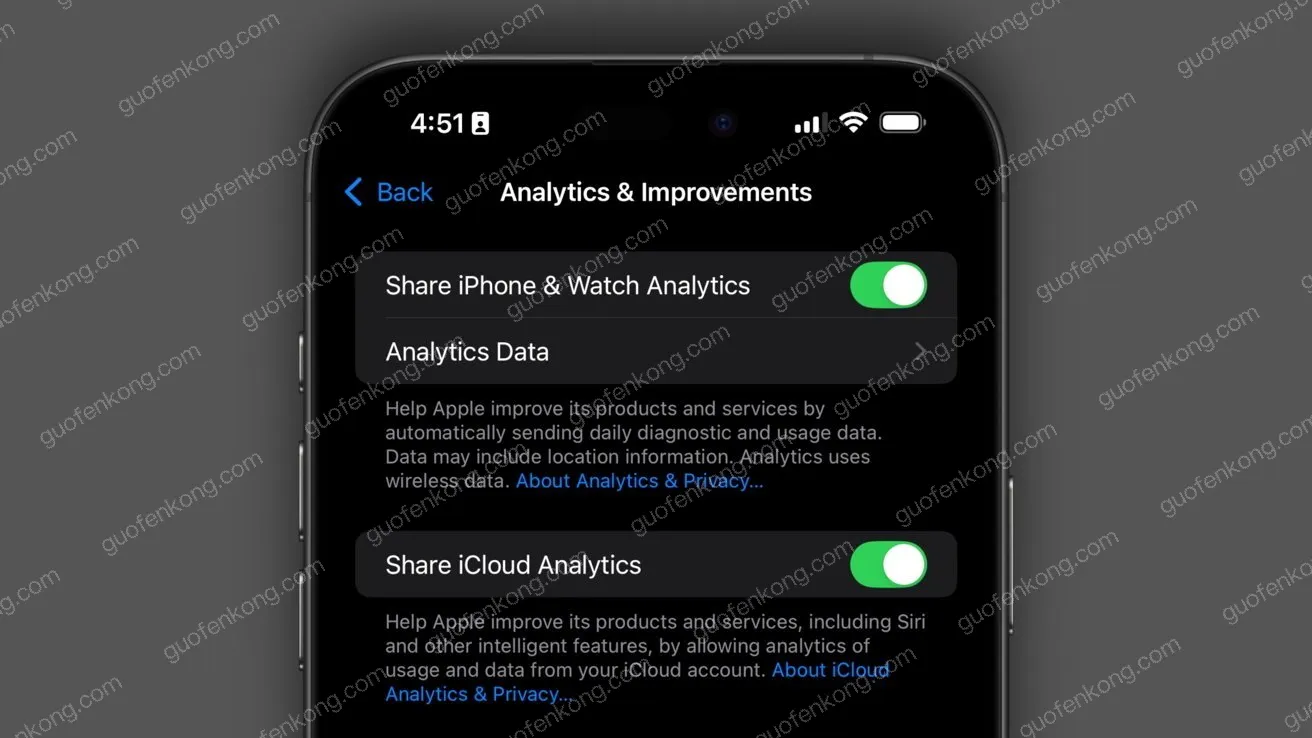
iPhone 14关闭系统分析日志上传步骤
这个“系统分析日志上传”功能,iPhone出厂时就默认打开了。它的本意是好的——收集一些匿名的设备使用数据,反馈给苹果,用来优化未来的产品和服务。但问题在于,只要是数据上传,就难免涉及隐私边界;只要在后台运行,就会占用一丝系统资源。对于追求极致隐私和流畅度的用户来说,关上这扇门,是个立竿见影的选择。
具体怎么做?跟着步骤走,一分钟搞定:
第一步,解锁手机,在主屏幕上找到那个齿轮图标——“设置”,点进去。第二步,在设置菜单里向下滑,找到并进入“隐私与安全性”。第三步,继续下滑,这次点击“分析与改进”。关键页面来了:你会看到一个名为“共享iPhone分析”的开关,它默认是绿色的开启状态。第四步,轻点这个开关,让它变成灰色。系统可能会弹窗确认,果断选择“关闭”。至此,你的iPhone 14就不再自动上传分析日志了。
话说回来,为了更彻底,不妨在同一页面检查一下是否有“共享iCloud分析”选项,如果有,也一并关闭。需要提醒的是,关闭这个功能完全不影响手机的正常使用,它只是切断了那条匿名的反馈通道。对于将隐私掌控在自己手中的用户,这无疑是值得推荐的一步。
iOS隐私保护提速设置
当然,守护隐私和提升速度,绝非一关了之。在iPhone 14的设置里,还藏着几个同样关键的开关,协同设置效果更佳。它们通过限制不必要的后台活动与数据追踪,直接为设备性能减负。
首当其冲的是定位服务。路径是“设置” > “隐私与安全性” > “定位服务”。进去后好好审视一下应用列表,把那些不需要知道你在哪里的App权限,干脆地关掉,或者至少设为“使用App期间”。这不仅能保护行踪隐私,更能减少后台定位带来的电量消耗和资源占用,一举两得。
接下来是后台App刷新,它在“设置” > “通用”里。这个功能允许应用在后台刷新内容,方便是方便,但也是电量和数据流量的“隐形杀手”。将不常用的App后台刷新关掉,你能立刻感受到更持久的续航和更清爽的系统响应。
另一个常被忽略的角落是广告追踪。前往“设置” > “隐私与安全性” > “Apple广告”,关闭“个性化广告”。这个操作意味着,苹果将不再根据你的使用习惯来推送定向广告,隐私保护又加了一道防线。
此外,在Safari浏览器设置中,开启“阻止跨站跟踪”和“欺诈性网站警告”,能为你的网络浏览之旅保驾护航。最后,别忘了保持系统更新。每一次iOS版本升级,往往都包含了最新的隐私加固和性能优化。在“软件更新”里开启自动更新,或定期手动检查,确保你的设备始终运行在最优状态。
把这些设置结合起来,你会发现,iPhone 14不仅在隐私上更加固若金汤,整体运行起来也愈发轻快流畅。这才是真正的自主掌控。


