
如何调出CATIA测量工具栏:一步步指引与实用技巧
在CATIA中进行设计和分析时,测量工具是绕不开的得力助手。无论是检查尺寸、核对角度,还是计算面积,它都能帮你快速抓取模型的精确数据。但第一步,总得先找到它。下面就把调出测量工具栏的具体路径和几个使用要点,给大家梳理清楚。
首先,启动CATIA软件,并打开你需要操作的工作文件。确保进入你需要进行测量的具体工作台,例如“零件设计”或“装配设计”模块。
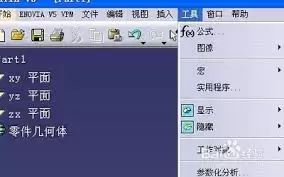
接下来,将视线移到软件窗口顶部的菜单栏。找到“视图”这个选项,用鼠标点击它。这时,会下拉展开一系列功能菜单。
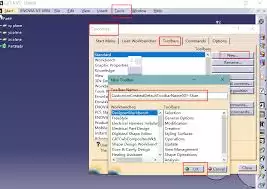
在下拉菜单中,找到“工具栏”这一项。把鼠标悬停在它上面,稍等片刻,右侧会弹出更详细的子菜单。这里列出了所有可被加载的工具栏列表,“测量”工具就在其中。有时候它可能藏得比较靠下,需要滚动查找一下。
看到“测量”选项后,点击它前面的复选框。当框内出现一个勾选标记时,就表示成功了。几乎是同时,一个包含多种测量图标的工具栏,便会出现在你的CATIA界面里,通常是在边缘或漂浮在窗口上。
这个工具栏可不止一个功能。它集成了测量长度、角度、半径、直径、面积甚至体积等多种工具。具体用什么,完全取决于你手头的工作。
举个例子,想量一段线的长度?那就选择“测量间距”工具(图标常是两把卡尺),然后依次点选线段的起点和终点,长度数值立刻就会显示出来。
如果需要测量两个面或两条边之间的夹角,改用“测量角度”工具,先后选择构成角度的两个元素,结果立马呈现。
可以说,调出这个工具栏,就等于为你的设计流程装上了一把精密的数字卡尺。无论是前期规划的尺寸把控,还是后期模型的质量验证,它都能提供实实在在的数据支持,对保证设计的准确性与合理性至关重要。
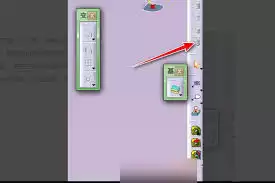
总而言之,熟悉测量工具栏的调用方法,并掌握其中几个核心工具的使用,能显著提升在CATIA环境下的工作效率。希望这份指引能帮你迅速上手,在后续的设计与分析工作中,更加游刃有余。


