
从VirtualBox到VMware:一条命令搞定VDI到VMDK的格式转换
不少朋友遇到过类似情况:之前用VirtualBox在Ubuntu下创建了虚拟机,虚拟硬盘默认用的是VDI格式。现在工作流切换到了VMware,又不想从头再来一遍——重装系统、配置环境实在太折腾。有没有办法直接把现有的VDI文件转换一下,让VMware能直接识别呢?
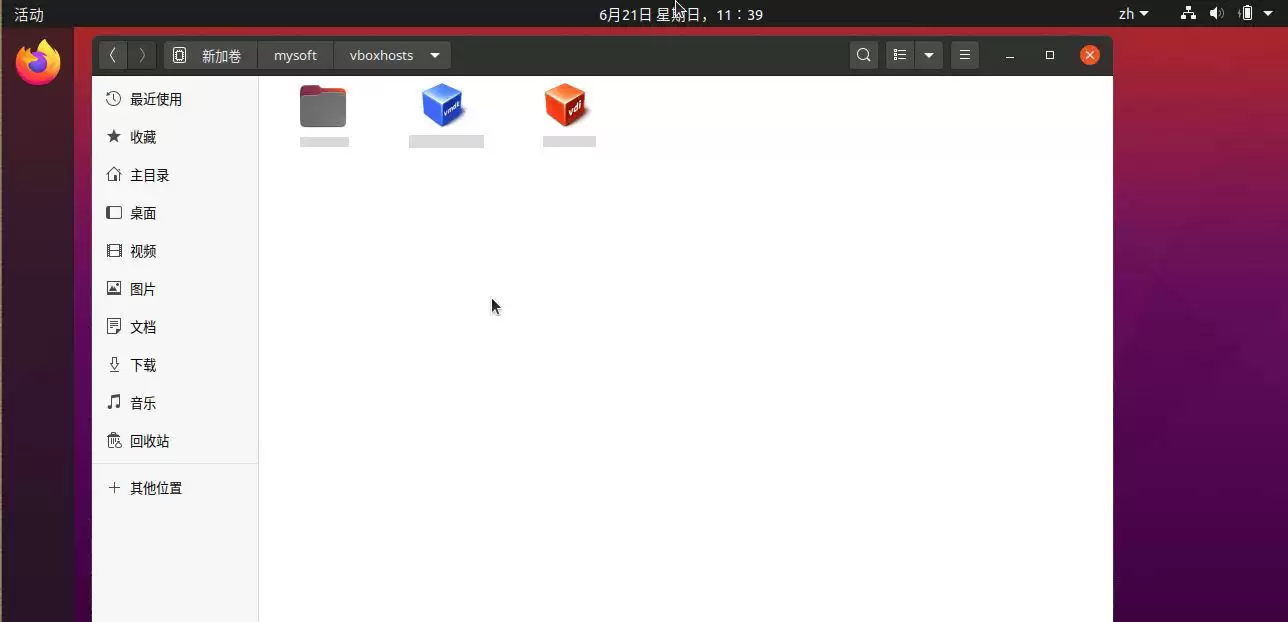
答案是肯定的,而且方法比想象中更简单。整个过程就像解一道填空题,一条命令就能解决。接下来,我们以Ubuntu 20.04为例,看看具体怎么操作。
第一步:定位你的VDI文件
首先,回到你的Ubuntu桌面环境。
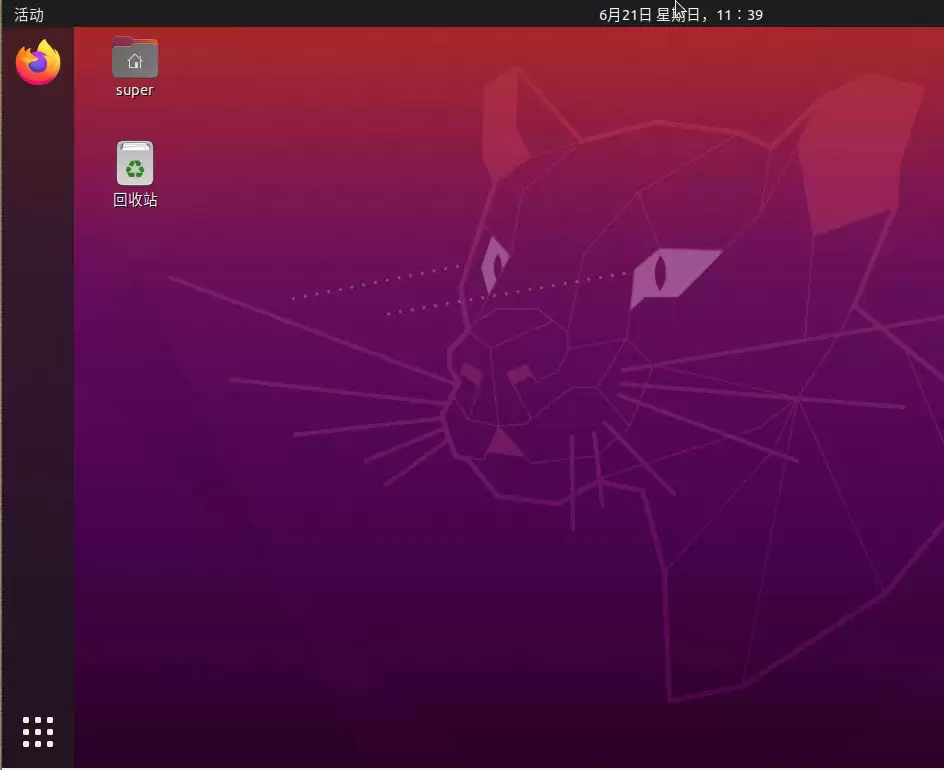
打开文件管理器,找到存放虚拟机文件的那个目录。关键就是要找到那个后缀为.vdi的虚拟硬盘文件,把它记下来。
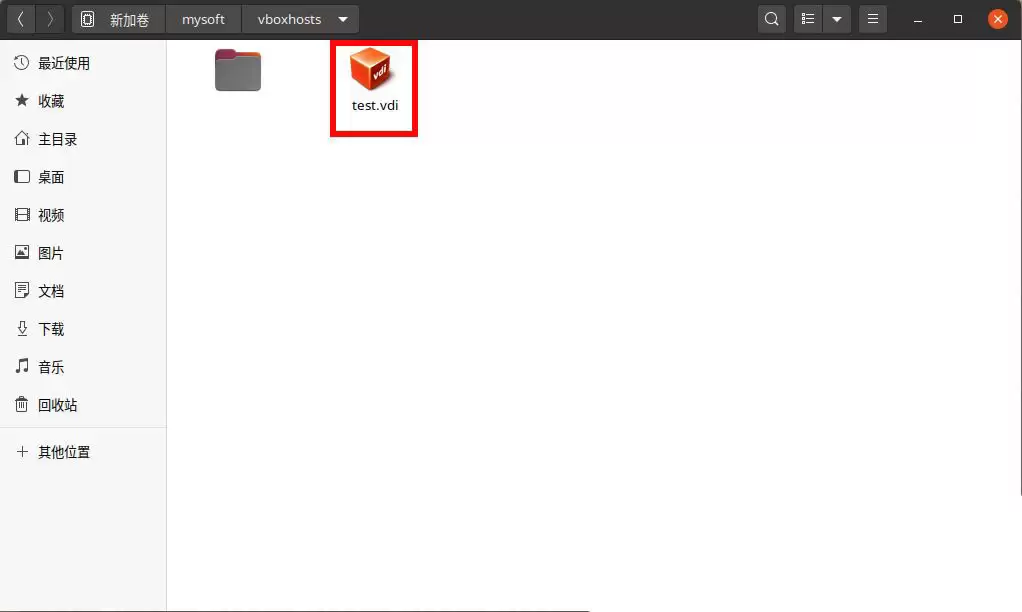
第二步:在正确的位置打开终端
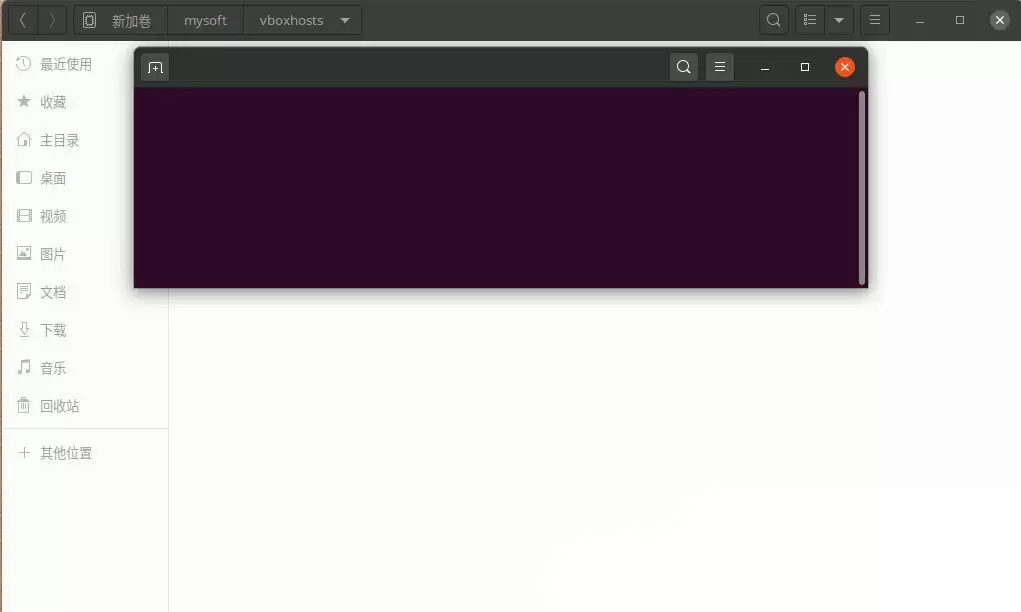
找到文件后,直接在文件夹空白处点击鼠标右键,选择菜单中的“在终端打开”选项。这个操作的好处是,终端会自动定位到当前目录,省去了手动切换路径的麻烦。
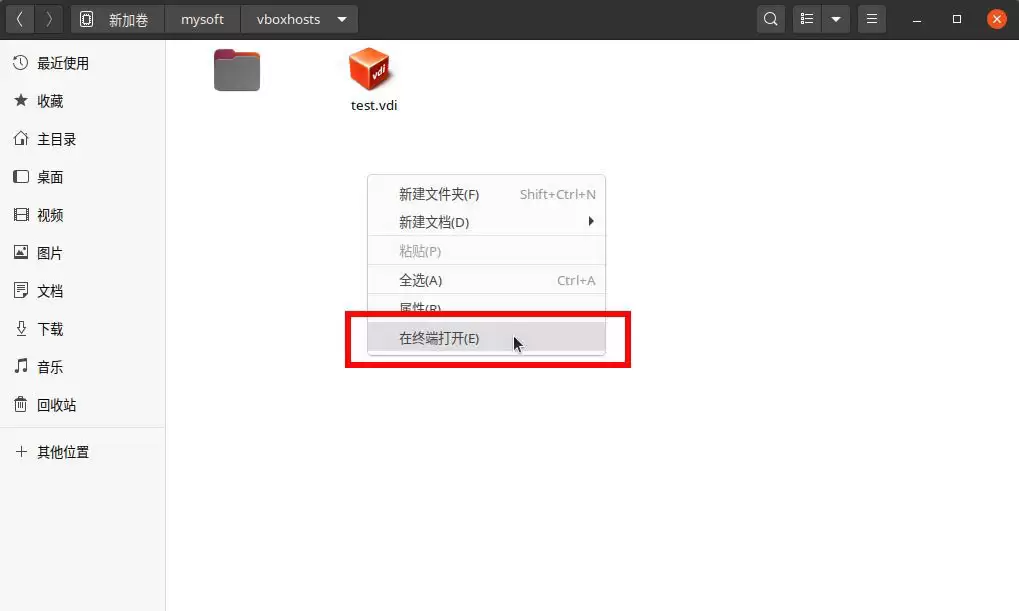
点击之后,系统会弹出一个终端窗口。
第三步:输入核心转换命令
接下来就是最关键的环节了。在终端里输入下面这条命令:
sudo vboxmanage clonehd 你的vdi文件名.vdi 目标vmdk文件名.vmdk --format vmdk
输入完成后,按回车执行。
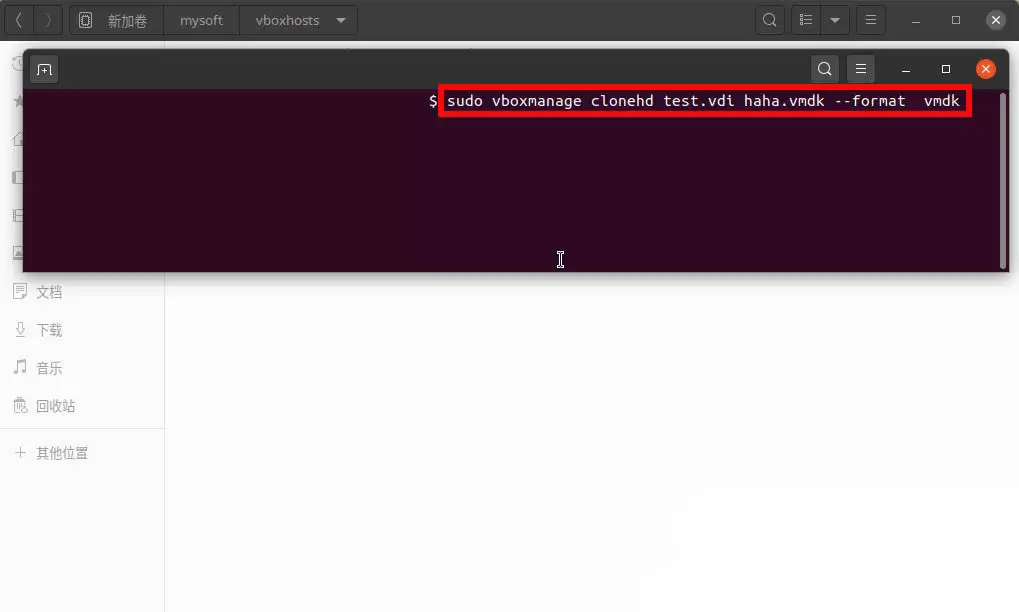
这里需要稍微解释一下命令的构成:
• sudo:因为操作涉及系统底层,通常需要管理员权限。
• vboxmanage clonehd:这是VirtualBox自带的硬盘克隆管理工具,功能很强大。
• 第一个参数是你的源VDI文件的全名。
• 第二个参数是你想生成的VMDK文件的名字,可以自定义。
• --format vmdk:这个参数指明了输出的目标格式,正是我们需要的VMware虚拟硬盘格式。
第四步:等待与完成
命令执行后,终端会开始转换工作。转换所需时间完全取决于你的VDI文件大小——几个G的小文件可能瞬间完成,而几十G的大文件则需要耐心等上一会儿。过程中会有进度提示,看着它一点点走完即可。
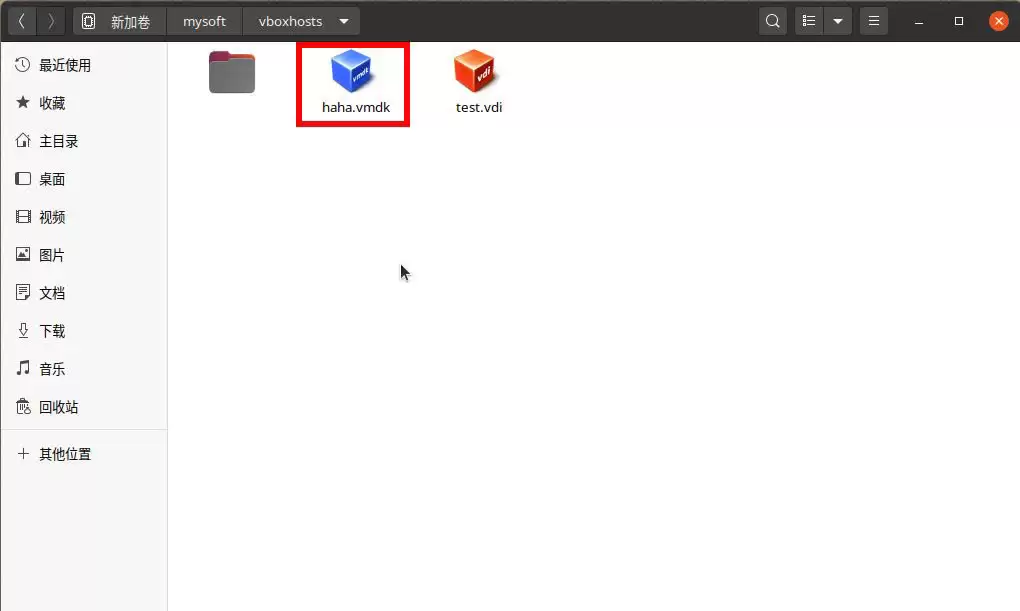
转换顺利结束后,你会在同一个文件夹里发现一个新生成的.vmdk文件。现在,你就可以在VMware中新建虚拟机,在配置硬盘时选择“使用现有虚拟磁盘”,然后指向这个新鲜出炉的VMDK文件了。原有的操作系统和所有配置都将原封不动地迁移过去。
说到底,VirtualBox和VMware之间的虚拟硬盘转换,并没有那么复杂。借助系统自带工具,一条命令就能桥接两个平台,省时又省力。希望这个技巧能帮你平滑地迁移工作环境。
延伸阅读:
ubuntu16.04怎么手动升级到ubuntu18.04?
Ubuntu系统怎么打开蓝牙? Ubuntu蓝牙的打开方法
Ubuntu怎么建文件夹? Ubuntu创建桌面文件夹的三种方法


