扣发丝,如何才能不崩溃?
最近在《人像后期训练营》里,讲到头发处理的细节时,有个问题被反复提起:面对凌乱的发丝,如果想在后期单独抠出来,到底有没有靠谱的方法?课程老师的回答很实在:如果后期想抠图,前期拍摄时一定要把头发的细节处理好,否则就是给自己挖坑。不过,学员们求知欲旺盛,依然想掌握这门“硬功夫”。于是,老师便详细演示了一遍用PS精细抠出发丝的全流程。
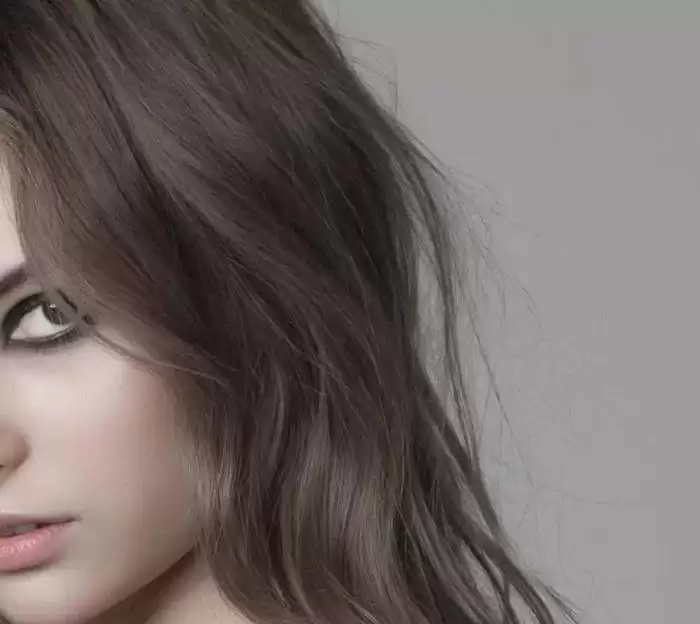
(面对图中这样的发丝,手动处理起来确实是个挑战。)
下面,我们就通过详细的步骤截图,来拆解一下抠出发丝的核心要领。只要跟着做,你会发现它其实有章可循。
第一步:准备工作
首先,打开图片后,连续按两次 Ctrl+J,复制出两个背景图层。这一步是为后续的分层操作打好基础。
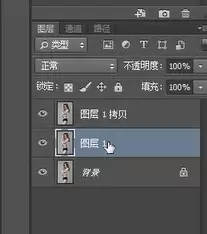
第二步:分离主体
在“图层1”上,使用快速选择工具,先将人物主体(不包括复杂的发丝边缘)大致选取出来,然后按 Ctrl+J 将选区部分复制为新图层。这样,我们就先把相对容易处理的部分分离出来了。

第三步:通道选择
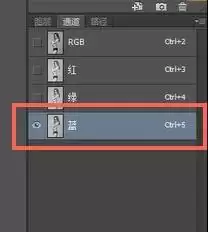
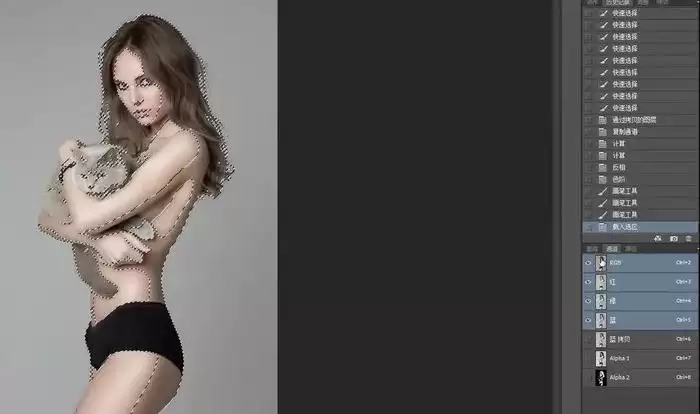
接下来是关键:利用通道抠出发丝。切换到通道面板,分别观察红、绿、蓝三个通道。通常会发现,蓝色通道下头发与背景的对比最为明显。选中这个对比度最高的蓝色通道,右键复制一份,我们将在“蓝 拷贝”通道上进行操作。
第四步:强化对比
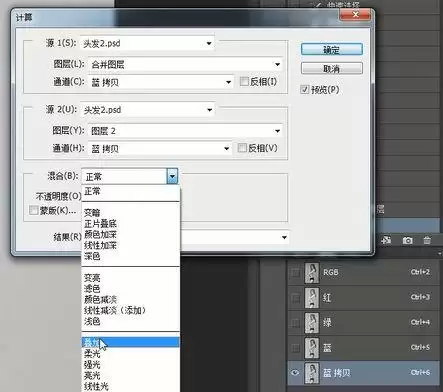
在“蓝 拷贝”通道中,点击菜单栏的“图像-计算”。在弹出的窗口中,将混合模式改为“叠加”。这个操作的目的是进一步增强黑白对比。如果一次效果不够,可以重复执行此操作一至两次,直到发丝与背景的黑白界限足够清晰。
第五步:反向处理
然后,按 Ctrl+I 对通道进行反向。这一步会让原本亮部的背景变暗,而暗部的发丝变亮,为下一步创建选区做准备。
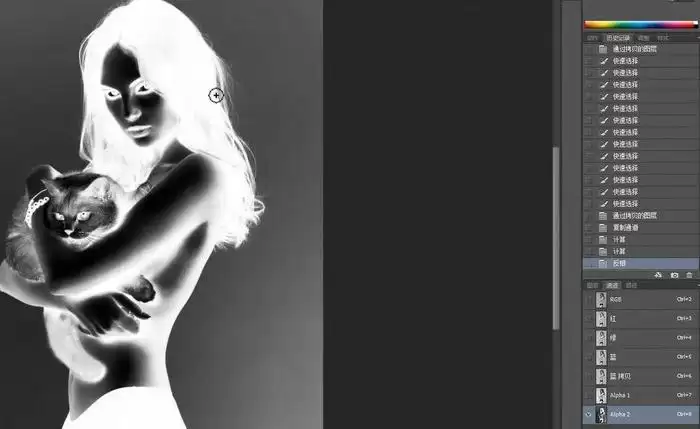
第六步:精细调整
现在,点击“图像-调整-色阶”。通过拖动色阶滑块,我们的目标非常明确:让背景尽可能接近纯黑,而发丝部分尽可能接近纯白。完成后,可以使用黑色画笔,小心翼翼地将画面中除了发丝以外的任何残留白色区域涂黑。
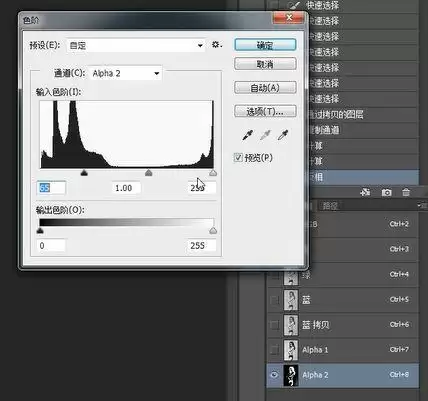
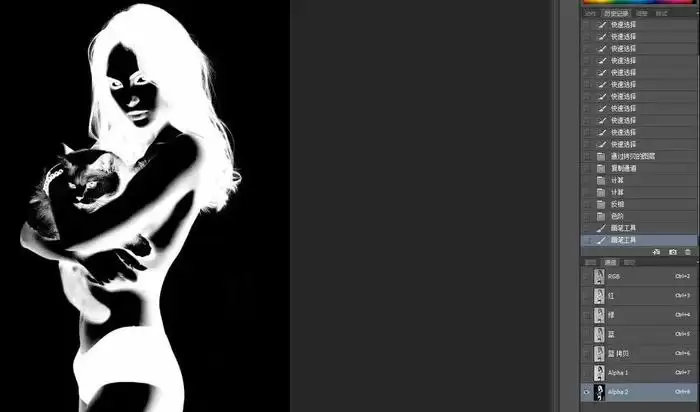
第七步:生成选区
按住 Ctrl 键,同时用鼠标左键点击“蓝 拷贝”通道的缩略图。瞧,那些纤细的发丝选区已经被精确地加载出来了。
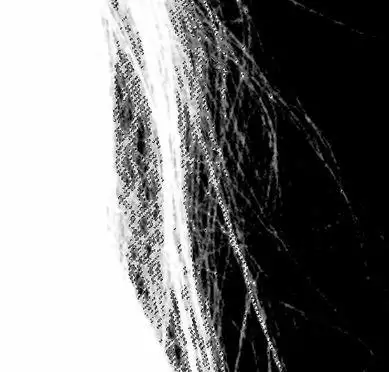
第八步:返回图层
点回 RGB 综合通道,让画面恢复彩色显示。然后切换回图层面板。
第九步:效果检验
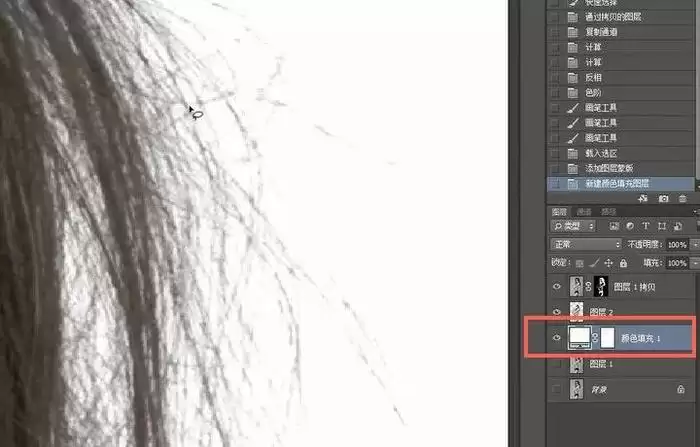
在抠出发丝的图层下方,新建一个纯色填充图层(比如亮绿色或红色)。这样一来,抠图效果便一目了然,每一根发丝的细节都清晰可见。
如果看完一遍觉得步骤有点多,没关系,这是正常反应。任何精细技术,第一遍接触都会感觉复杂。关键在于理解每个步骤的目的:复制通道是为了保护原图,计算和色阶是为了分离发丝与背景,反向和画笔是为了得到干净选区。多看两遍,动手练一次,就能牢牢掌握。
话说回来,在商业级的人像修图领域,通道抠图这类技巧其实只是基本功的一部分。那么,什么是商业修图?它和日常的爱好修图究竟有何不同?这些更深层的问题,其实我们在为初学者准备的免费体验课中已经做了系统梳理和演示。
·扫描下图二维码添加贝贝,即可【免费领取】【原价299】的系列课程。