
游乐游手机版
首页/iphone/文章详情

iPhone 14 Pro锁屏相机误触问题解决方案

时间:2026-04-14 21:24
iPhone 14 Pro锁屏误开相机?彻底解决方法汇总 你是否经常遇到这样的困扰:iPhone 14 Pro明明已经锁屏放入口袋或背包,再次取出时却发现相机应用已在后台悄然运行?这不仅导致电量无故消耗,有时还会误拍大量模糊照片或视频,影响存储空间。这确实是许多iPhone 14 Pro和iPhon

iPhone 14 Pro锁屏误开相机?彻底解决方法汇总

你是否经常遇到这样的困扰:iPhone 14 Pro明明已经锁屏放入口袋或背包,再次取出时却发现相机应用已在后台悄然运行?这不仅导致电量无故消耗,有时还会误拍大量模糊照片或视频,影响存储空间。这确实是许多iPhone 14 Pro和iPhone 14 Pro Max用户反映的常见痛点。请放心,这一问题通常可以通过系统设置优化与使用习惯调整得到有效解决。本文将为您系统梳理多种实用方案,从软件设置、手势优化到硬件保护,全方位防止锁屏误触,让您的手机使用体验更加安心、省电。
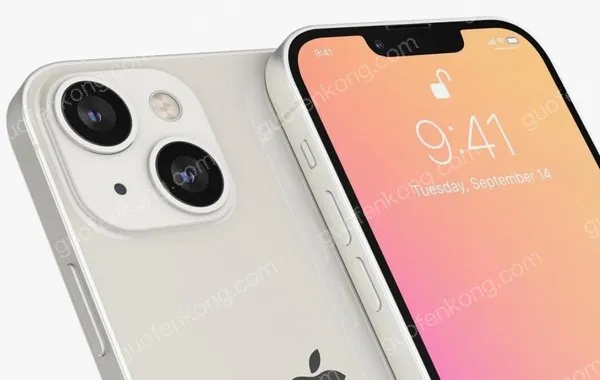
iPhone 14 Pro锁屏相机误触问题解决方案

iPhone 14 Pro锁屏误启动相机原因分析

究其根源,此问题主要源于两方面设计:一是锁屏界面右下角的相机快捷图标过于灵敏,轻微触碰或摩擦就可能激活;二是锁屏状态下向左轻扫快速启动相机的触控手势容错率较低,当手机在口袋或包内与衣物等物体发生摩擦时,极易被误触发。最终导致手机在您不知情的情况下运行相机应用,持续耗电并可能产生冗余文件。

解决方案一:优化系统触控与辅助功能设置

首先,建议从系统触控灵敏度入手进行调整。请依次打开“设置” > “辅助功能” > “触控”。在此界面,可以考虑关闭“便捷访问”功能。该功能旨在通过轻点两下主屏幕按钮(或屏幕底部)来下拉屏幕顶部内容,便于单手操作,但在携带过程中可能增加误触概率。同时,建议检查“触控调节”中的各项参数,确保未开启可能降低触控识别准确度的选项,从而减少锁屏状态下的错误响应。

解决方案二:彻底关闭锁屏相机快捷访问

如果您不常需要从锁屏界面快速抓拍,最直接有效的方法就是禁用锁屏相机快捷方式。操作路径为:进入“设置” > “面容ID与密码”,验证密码后,下滑至“锁定时允许访问”区域,找到“相机”选项并将其开关关闭。完成此设置后,在锁屏状态下,无论是点击右下角图标还是向左滑动屏幕,都将无法直接启动相机应用,从而从根本上杜绝因此产生的误触与耗电问题。

解决方案三:巧用引导式访问锁定屏幕

此方法特别适合习惯将手机屏幕朝内放置的用户。您可以启用“引导式访问”功能来实现临时屏幕锁定。通过“设置” > “辅助功能” > “引导式访问”开启此功能,并设置一个独立的密码。其妙用在于:在锁屏后、放入口袋前,快速连续按下三次侧边按钮(电源键),即可将当前屏幕状态完全锁定。在此模式下,所有触摸操作均被暂时禁用,自然能有效防止误开相机。当需要正常使用时,再次三击侧边按钮并输入密码即可退出引导式访问模式。

解决方案四:保持系统更新并排查硬件故障

系统软件漏洞也是可能的原因之一。苹果公司会通过iOS更新不断修复已知问题。因此,请确保您的iPhone 14 Pro已升级至最新的iOS版本。您可以随时前往“设置” > “通用” > “软件更新”进行检查和安装。如果尝试所有软件设置调整后,误触问题依然频繁发生,则需考虑硬件因素,例如屏幕触控传感器可能存在异常或校准问题。此时,最稳妥的做法是联系Apple官方客服或预约前往Apple授权服务提供商进行专业的硬件诊断。

日常预防与使用习惯建议

除了上述针对性解决方案,培养良好的使用习惯也能显著降低误触风险。例如,将手机放入口袋时,有意识地将屏幕朝向身体外侧(裤袋外侧),减少屏幕与衣物的接触面积和摩擦。选用一款带有屏幕覆盖层或边缘略高于屏幕的保护壳,可以在物理上形成隔离屏障,避免口袋内物品直接接触屏幕。此外,定期清洁屏幕,去除汗渍、油污等影响触控精度的污渍,也能确保触控响应始终准确,避免因屏幕脏污导致的错误识别。

来源:https://www.guofenkong.com/wz/544103.html
上一篇iPhone 15耳机连接后音量小原因排查与解决 下一篇iPhone 15白苹果卡死无法开机_强制重启与恢复模式教程
本站内容用于信息整理与展示,如有侵权或内容问题请及时联系处理。

相关推荐

补充同频道和同主题内容,方便继续浏览更多相关内容。

同类最新

继续查看同栏目最近更新的文章。

更多
iPhone查看已保存WiFi密码的详细步骤与实用技巧
iphone · 2026-05-25

iPhone查看已保存WiFi密码的详细步骤与实用技巧

iPhone可查看已保存的Wi-Fi密码。iOS16及以上可通过设置中无线局域网的编辑功能,验证身份后查看明文密码。iOS18用户可使用独立的密码应用直接查看。控制中心可快速调取当前连接网络的密码。使用同一AppleID的Mac可通过钥匙串访问同步查看。拥有路由器管理权限也可登录后台查询原始密码。

苹果手机电池循环次数查询方法与健康度检测指南
iphone · 2026-05-25

苹果手机电池循环次数查询方法与健康度检测指南

iPhone电池循环次数是评估其物理老化程度的核心指标。查询方法因机型、系统版本及电池更换情况而异。最新机型可直接在系统设置中查看;旧机型可尝试在“关于本机”中查找隐藏字段。通用性最强的方法是使用快捷指令解析系统日志文件。此外,也可通过连接电脑使用专业工具或macOS系统信息来获。

苹果手机闹钟设置教程 时钟App内快速找到闹钟入口
iphone · 2026-05-25

苹果手机闹钟设置教程 时钟App内快速找到闹钟入口

苹果手机闹钟功能集成在系统自带的“时钟”应用内。打开该应用后,点击底部“闹钟”标签页,通过右上角加号即可创建新闹钟,设定时间、重复周期等参数。最后务必确保闹钟条目旁的开关呈绿色开启状态,闹钟方能生效。

苹果手机测量仪使用教程 如何用iPhone精准测量物体尺寸
iphone · 2026-05-25

苹果手机测量仪使用教程 如何用iPhone精准测量物体尺寸

iPhone内置的“测距仪”应用利用AR技术与传感器,可替代尺子进行日常测量。启动后需移动手机完成空间校准,基础功能是标记两点测量直线距离。面对矩形物体,应用能自动识别边缘并显示长宽及面积。部分机型借助LiDAR可生成参考线,实现垂直或水平方向的精准测高。测量结果可复制数值或保存为带标。

苹果手机内存清理技巧 iPhone系统其他空间删除方法
iphone · 2026-05-25

苹果手机内存清理技巧 iPhone系统其他空间删除方法

iPhone存储空间中“其他”项占用过大,主要由缓存、日志等临时数据导致。可通过更新系统、重置所有设置、清理Safari数据、管理信息附件缓存、卸载重装高缓存应用、处理iCloud同步残留及清理照片隐藏缓存等方法有效释放空间。定期操作有助于保持手机存储充裕与运行流畅。