
解决SQL Server附加数据库5123错误:三种有效方案详解
在数据库运维实践中,操作人员常会遇到SQL Server附加数据库时提示的5123错误。此类问题多发生于数据库文件存放于非默认路径的情况,系统因权限限制而拒绝访问,导致附加操作失败。本文将系统梳理该错误的成因,并提供三种经过验证的解决方案。
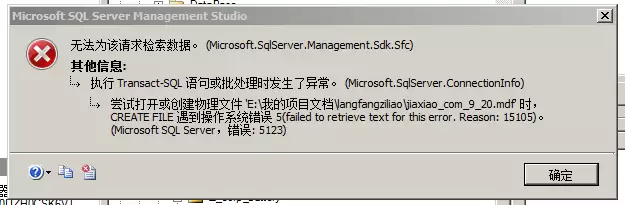
初次遇到5123错误时,用户常怀疑是数据库版本兼容性问题。实际上,根据微软官方文档说明,该错误的根本原因通常是SQL Server服务账户对目标数据库文件所在目录缺乏足够的读取与写入权限。一种被广泛采用的临时解决措施,是将数据库文件移动至SQL Server实例的默认数据目录(例如X:\Program Files\Microsoft SQL Server\MSSQL10.MSSQLSERVER\MSSQL\DATA)。此方法虽能快速解决问题,但并非最佳实践。
长期来看,频繁移动数据库文件会降低管理效率并增加风险。以下介绍三种更具可持续性的解决方案,您可根据实际使用场景进行选择。
方案一:使用默认数据目录(快速临时方案)
此方法即上述临时方案的具体操作。将待附加的.mdf和.ldf文件复制到SQL Server默认的数据文件目录下,再通过SSMS进行附加。其优点是操作简单快捷,适用于紧急处理。但请注意,若默认目录位于系统盘,在操作系统重装时可能导致数据丢失。因此,若长期采用此法,建议预先将SQL Server的默认目录配置到非系统分区。
方案二:修改SQL Server实例的默认路径(一劳永逸方案)
这是从根源上避免权限问题的配置方法。打开SQL Server Management Studio,右键单击目标服务器实例,选择“属性”。在“服务器属性”窗口左侧选择“数据库设置”,您将看到“数据库默认位置”区域。将数据和日志的默认路径修改为您预先创建且拥有充足空间的目标目录。完成此设置后,此后附加数据库时,SQL Server将自动拥有对新路径的完全访问权限。
方案三:调整数据库文件所在文件夹的NTFS权限(通用解决方案)
若需保持数据库文件在原有位置,则需对该文件夹进行权限配置。定位到数据库文件所在的文件夹,右键选择“属性”并进入“安全”选项卡。点击“编辑”-“添加”,在输入对象名称栏中,根据环境安全要求添加“Everyone”组或更精确的“NT SERVICE\MSSQL$实例名”服务账户,并授予“完全控制”权限。应用设置后,重新尝试附加数据库操作即可。
综上所述,在本地开发或测试环境中,方案三(调整文件夹权限)因其灵活直接而成为首选。对于生产服务器,基于安全最小权限原则,更推荐采用方案二(修改实例默认路径),或精确配置SQL Server服务账户对特定数据目录的权限,从而实现安全性与运维效率的最佳平衡。


