
iPhone 15 Pro隐藏主界面APP的方法,包括使用应用资源库和文件夹整理技巧,实现简洁桌面布局,提升操作效率。
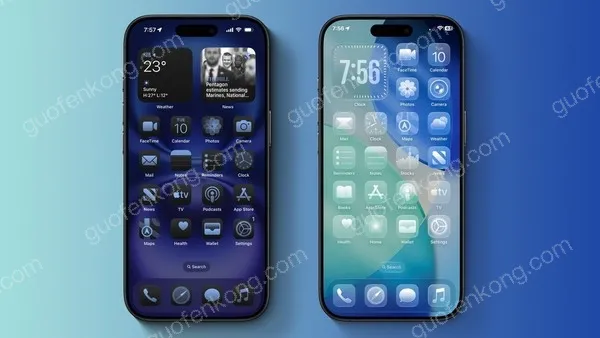
iPhone 15 Pro主界面APP隐藏方法
如果你正在使用iPhone 15 Pro,并且对主界面的整洁度有要求,那么隐藏那些不常用的APP图标,绝对是提升日常操作效率的必修课。好在,iOS系统提供了相当灵活的方式,让你能轻松打造一个清爽、个性化的主屏幕。
最直接的一招,是利用APP资源库进行整理。具体操作很简单:长按主屏幕空白处进入编辑模式,点击屏幕底部那一排小圆点,就能进入页面管理界面。在这里,你只需取消勾选那些你想“藏起来”的页面,该页面上的所有APP就会自动移入APP资源库,眼不见为净。当然,你也可以对单个APP“下手”:长按图标选择“移除APP”,然后点选“移至APP资源库”,这个图标就会从主屏幕上消失,但依然可以通过资源库或全局搜索随时召唤它。
还有一个比较巧妙的思路,是借助“屏幕使用时间”功能来实现隐藏。路径是“设置”>“屏幕使用时间”>“内容和隐私访问限制”。开启后,选择“内容限制”>“APP”,设置一个不允许的APP年龄分级,符合该分级的APP图标就会从主屏幕隐藏。这个方法,特别适合需要临时“封印”某些游戏应用,或者进行家长控制的场景。
苹果15 Pro应用图标整理技巧
除了隐藏,合理的整理同样能让主屏幕焕然一新。iPhone 15 Pro的小组件功能在这里大有用武之地:长按主屏幕添加不同尺寸的小组件,比如天气、日历或者快捷指令,它们既能直观展示信息,又能有效减少APP图标的数量。一个实用的建议是:把最高频使用的APP固定在Dock栏或首屏,而那些使用频率不高的,则按类别收纳进文件夹,并整体移到后面的页面去。
更进一步,可以试试用“快捷指令”APP打造智能文件夹。通过设置基于时间、位置或特定操作的自动化流程,可以让主屏幕在不同场景下自动展示不同的APP组合。举个例子,设定工作日上班时间,主屏自动聚焦办公类应用;回到家后,则切换为娱乐影音类。这样一来,效率自然就上去了。另外,定期清理“僵尸应用”也是个好习惯:进入“设置”>“通用”>“iPhone存储空间”,系统会给出卸载建议,帮你果断处理那些长期不用的APP。
对于追求极致简洁风格的用户,甚至可以实现“零图标”主屏。方法是利用一些透明小组件工具生成空白图标作为占位符,然后将所有实际APP都隐藏到资源库中。这样一来,主屏幕看起来空空如也,极度整洁。日常使用时,配合下滑主屏幕唤出的“聚焦搜索”来快速启动应用,既能维持界面的绝对干净,又完全不影响操作效率,可谓两全其美。


