
电脑店 U 盘装系统步骤图解(新手首次 U 盘装系统详细教程)
准备工作
万事开头难,但充分的准备工作能让后续流程事半功倍。请务必提前准备好以下三样核心物品:
1. 准备一个 U 盘:容量建议选择 8GB 或以上,因为现代 Windows 系统镜像文件体积较大。最关键的一步是,必须提前备份 U 盘内的所有重要数据,因为制作启动盘的过程会彻底格式化 U 盘,导致数据永久丢失。
2. 下载系统镜像文件:即您打算安装的 Windows 操作系统安装包。请务必从微软官方或可信渠道下载,确保文件安全、完整,并选择与您电脑硬件匹配的系统版本(如 Windows 10/11 64位)。
3. 下载电脑店 U 盘启动盘制作工具:这是制作启动盘的核心软件。请访问其官方网站,下载最新版本并安装到您当前可用的电脑上。
制作 U 盘启动盘
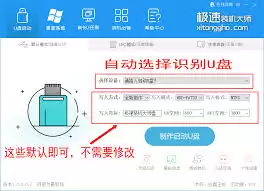
工具准备齐全后,接下来就是制作启动盘的关键步骤。
1. 运行电脑店 U 盘启动盘制作工具。 软件界面通常设计得简洁明了。
2. 准确选择要制作启动盘的 U 盘设备。 请仔细核对盘符和容量,切勿误选成电脑硬盘或其他存储设备,否则会导致选中设备的数据被清空。
3. 点击“开始制作”按钮。 之后请耐心等待,工具会自动完成格式化、写入引导文件等所有操作,直至弹出“制作成功”的提示框。
设置电脑从 U 盘启动
启动盘制作完成后,需要进入电脑 BIOS 设置,将其调整为第一启动项。
1. 将制作好的 U 盘插入需要重装系统的电脑。 建议优先使用机箱后部的 USB 接口,连接通常更稳定。
2. 开机后,在品牌 Logo 画面出现时,迅速按下进入 BIOS 设置界面的快捷键。 常见按键有 Del、F2、F10、F12 等,具体因主板品牌而异。如果错过,重启电脑再试即可。
3. 在 BIOS 设置界面中,找到“Boot”或“启动”选项卡。 进入启动顺序设置,将“USB HDD”或显示为您 U 盘名称的选项,通过指定按键(如 +/- 键)调整至列表首位。
4. 完成设置后,按 F10 键保存更改并退出 BIOS。 电脑将自动重启。
进入 PE 系统并安装系统
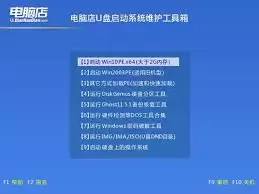
如果设置正确,电脑重启后将从 U 盘引导,进入一个功能强大的 Windows PE 预安装环境。
1. 成功从 U 盘启动后,您将进入电脑店 PE 系统桌面。 这个微型系统界面类似 Windows,可进行磁盘分区、系统安装等操作。
2. 在 PE 桌面,打开“分区工具”(如 DiskGenius)。 若是新硬盘或需要彻底重装,建议重新分区。通常将第一个分区设置为系统盘(C盘),容量建议不低于 80GB;剩余空间可划分为逻辑分区(如 D盘、E盘)用于存放数据。
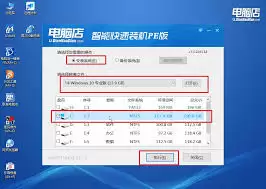
3. 分区完成后,返回 PE 桌面,运行“电脑店一键装机”工具。 这是执行系统安装的核心程序。
4. 在装机工具界面,点击“浏览”按钮,找到并选中您事先下载好的系统镜像文件(.ISO 或 .GHO 格式)。
5. 选择系统安装的目标分区(即之前划分好的系统盘,通常为 C盘),然后点击“执行”或“确定”。 接下来,工具会自动解压并复制系统文件到目标分区。
6. 文件复制完成后,电脑会自动重启。 请注意,在第一次重启时,建议立即拔掉 U 盘,以避免电脑再次从 U 盘启动。后续的驱动安装、功能配置等过程将由电脑自动完成,期间可能经历数次重启,请耐心等待。
7. 全部安装部署完成后,将进入 Windows 初始设置向导。 根据屏幕提示,完成区域设置、用户账户创建、网络连接等基本配置,您的全新操作系统即可准备就绪。
综上所述,整个 U 盘装系统的流程步骤清晰,只要按部就班操作,其实并不复杂。通过这份详细的图文教程,即使是零基础的电脑新手,也能轻松掌握如何使用电脑店工具制作 U 盘启动盘并成功安装 Windows 系统。关键在于准备充分、仔细操作,成功安装系统触手可及。


