
iPhone 15 Pro待机模式小组件设置:自定义个性化桌面的完整教程
是否希望将你的iPhone 15 Pro在充电时,从单一的时间显示升级为功能强大的信息中心?待机模式小组件正是实现这一目标的利器。通过深入的自定义配置,用户可以轻松管理小组件的添加、删除与布局排列,从而打造出高度个性化的横屏时钟界面,全面提升信息获取的便捷度和工作效率。
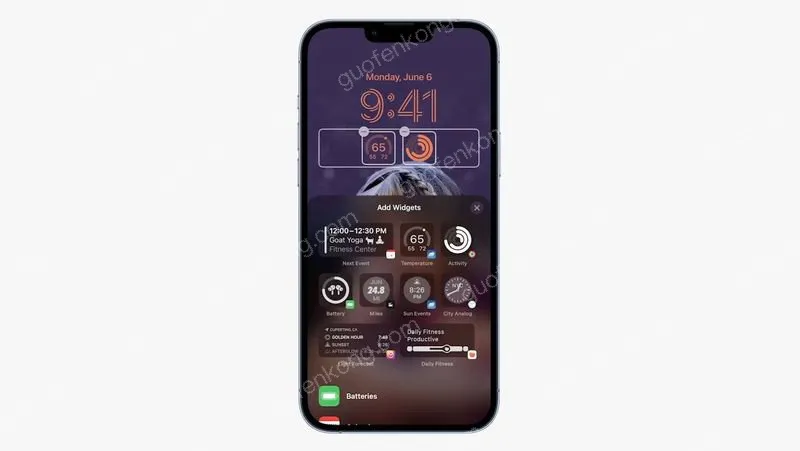
iPhone 15 Pro待机模式小组件功能解析
这项功能是iOS 17系统引入的一项创新特性。当你的iPhone 15 Pro处于充电状态并横向放置时,锁屏界面会自动切换为一个始终显示的信息看板。其最大亮点在于高度的“可定制性”——用户可以自主选择显示天气状况、日历事件、待办事项列表、设备电池电量等核心信息。如此一来,在无需解锁手机的情况下,关键资讯一览无余,极大地优化了日常使用体验。
开启待机模式小组件的详细方法
启用该功能的流程十分简便直观。首先,请确认你的iPhone已升级至iOS 17或更高版本的系统。随后,为设备接通电源并横向放置,屏幕即会自动进入待机模式。初始状态下,通常会显示默认的时钟与日期。如需进行个性化设置,只需长按唤醒编辑界面,并点击屏幕上出现的“+”号或编辑区域,便可正式开始自定义你的显示面板。
一步步教你设置与添加小组件
自定义过程的核心在于组件的选择与搭配。进入编辑界面后,系统将展示一个包含多种类型的小组件库,如天气、日历、股市、健康等。您需要根据个人需求,从中挑选合适的组件,并将其拖放至屏幕上的理想位置。每个小组件通常支持多种尺寸和显示样式,例如,天气组件既可简约显示当前气温,也能展示详细的逐小时预报。更进一步,直接点击已添加的小组件,通常还能进入次级设置,例如选择特定城市或筛选日历账户。
小组件布局设计与排版优化攻略
然而,简单堆砌所有组件并非最优解。为了获得最佳的视觉与使用体验,可以参考以下布局技巧。建议将最高频查看的信息(如当日日程和紧急提醒)放置在屏幕中央或顶部等醒目区域。将功能相关联的小组件相邻组合(例如,将日历与提醒事项并排放置),可以形成高效的信息流。同时,巧妙搭配不同尺寸的组件,有助于平衡界面的信息承载量与视觉美感,避免显得拥挤杂乱。最后,建议定期核查小组件显示内容的准确性,确保其呈现的信息始终是最新且相关的。
常见故障排查与问题解决指南
在使用过程中,你可能会遇到一些常见问题。如果待机模式无法正常启动,请优先检查两个基础条件:设备是否已连接电源,以及是否确认为横向摆放。接着,请确认iOS系统版本已更新至最新,尝试重启设备也能解决许多偶发性故障。如果遇到某个小组件内容停止更新,可以尝试将其移除后重新添加,或检查对应App的权限设置及后台应用刷新是否开启。若感觉屏幕滑动或操作响应迟缓,可以尝试减少屏幕上小组件的总数,或关闭部分非必需App的后台刷新功能,这通常能有效提升操作的流畅度。


