
荣耀Magic Vs3手机设置24小时制完整教程
对于需要精确时间管理的用户而言,将手机时间显示调整为24小时制格式,能够有效避免上下午混淆,让日程查看与记录更为清晰高效。荣耀Magic Vs3作为一款旗舰折叠屏手机,其时间格式设置路径直观且操作简单。本文将为您提供从进入设置到完成切换的详细步骤指引,并介绍相关的时间管理功能。
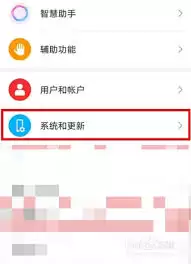
首先,请解锁您的荣耀Magic Vs3并进入主屏幕。在主屏幕或应用列表中找到齿轮形状的“设置”应用图标,点击进入系统设置中心。这里是调整所有手机参数的核心入口。
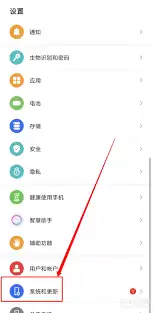
进入设置菜单后,向下滑动屏幕浏览选项列表。找到并点击“系统与更新”选项。请注意,根据您的手机系统版本(Magic UI 或 HarmonyOS),此选项的位置可能略有差异,但通常位于设置菜单的中部位置。
找到日期与时间设置项
在“系统与更新”页面内,您需要找到“日期和时间”这一功能项。所有与时间显示、时区、网络同步相关的控制选项都集中在此处。点击进入该设置页面。
进入“日期和时间”设置界面后,您会清晰地看到一个名为“24小时制”的选项,其右侧配有开关按钮。这个开关就是我们实现时间格式切换的核心控制点。
开启24小时制显示
只需轻触“24小时制”右侧的开关,使其从关闭(通常为灰色)状态变为开启(通常为蓝色)状态,设置便会立即生效。此时,状态栏、锁屏界面及所有系统应用中的时间显示将从“上午/下午”的12小时制(如“下午2:30”)转变为直观的24小时制格式(如“14:30”)。这种格式尤其适合商务沟通、旅行规划及需要精确计时的工作场景。
操作完成后,建议您返回手机主屏幕或查看锁屏界面,确认时间显示已成功更改为24小时格式。
其他实用时间管理功能
荣耀Magic Vs3在时间设置方面提供了贴心的附加功能。在同一“日期和时间”设置页面中,请确保“自动设置”开关保持开启。此功能允许手机通过移动网络自动校准并同步最准确的时间,确保您设备的时间始终精准无误。
此外,该页面还提供了手动设置日期、时间以及选择时区的选项。当您进行跨国旅行或身处特殊环境时,可以在此进行手动调整,灵活应对各种需求。
总结来说,通过以上几个简单的步骤,您就能轻松将荣耀Magic Vs3的时间显示方式设置为更符合国际标准与高效工作习惯的24小时制。无论是商务人士、学生还是旅行爱好者,这一设置都能提升时间识别的准确性与便捷性。希望本教程能帮助您更好地个性化您的手机设置。


