
让代码书写更优雅:在Notepad中开启自动缩进
对于习惯使用Notepad进行代码编写的开发者而言,清晰的代码结构是提升可维护性的关键。手动调整缩进不仅效率低下,还容易引入格式错误。那么,如何让Notepad这款轻量级编辑器也能实现智能的代码自动缩进功能呢?本文将为您详细介绍一种高效、稳定的配置方法,显著提升代码可读性与编写流畅度。
第一步:准备工作
首先,请确保您已启动Notepad应用程序。若尚未安装,建议访问其官方网站或可信的下载平台获取最新版本。随后,您可以新建一个文本文件,或直接打开已有的源代码文件,即可开始后续配置。
第二步:关键插件——“NppExec”
Notepad++ 原生并未提供高级的自动缩进功能,这需要借助其强大的插件生态系统来实现。其中,“NppExec”插件是一个功能丰富的脚本执行引擎,能够完美解决自动缩进需求。安装过程十分简便。
若您的Notepad++中尚未安装此插件,请按以下步骤操作:
1. 在Notepad++顶部的菜单栏中,定位并点击“插件”选项。
2. 从展开的下拉菜单中,选择“插件管理”。
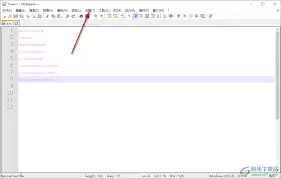
3. 系统将弹出插件管理对话框。在可用插件列表中,找到“NppExec”项,勾选其前方的复选框,然后点击“安装”按钮。安装完成后,请务必重启Notepad++,以确保插件完全加载并生效。
第三步:配置自动缩进命令
插件安装成功后,即可通过执行特定脚本命令来启用自动缩进。这一步骤是实现代码自动格式化的核心。
1. 在Notepad++中打开您需要启用自动缩进功能的代码文件。
2. 再次点击顶部“插件”菜单,依次导航至“NppExec” -> “Execute...”。
3. 此时会弹出一个名为“Execute…”的命令输入窗口。请在输入框中粘贴或键入以下Perl命令:
perl -pi -e's/^ {0,}/ /t/g' $0该命令的核心作用是:自动扫描文件每一行的起始位置,将任意数量的连续空格统一替换为一个标准的制表符(Tab)。这能确保代码块之间的层级关系通过一致的缩进清晰呈现,符合多数编程语言的规范。
4. 点击“OK”按钮执行命令。此后,在当前文件中编写或修改代码时,Notepad++便会自动应用缩进规则,为您节省大量调整格式的时间。
其他方法与小结
除了使用NppExec插件,网络上也可能提到一些替代方案,例如先将代码复制到支持自动格式化的IDE(如Visual Studio Code)中处理,再粘贴回Notepad++。然而,这类方法流程繁琐,且可能破坏原有编辑器环境或自定义设置,并非最优解。
总而言之,通过为Notepad++安装NppExec插件并执行一条简单的格式化命令,您就能轻松实现代码的自动缩进。这一优化能立即使您的源代码结构变得规整、层次分明,从而大幅改善阅读体验与编程效率。立即尝试,让您的代码书写更加专业与优雅。


