游乐游手机版
首页/数据库/文章详情

sql2005 本地计算机上的SQL SERVER服务启动后又停止了解决方法

时间:2026-04-14 14:33
SQL Server服务启动即停止?教你快速排查与彻底解决 在管理和维护SQL Server数据库的过程中,许多数据库管理员和技术人员都曾遭遇过一个经典故障:尝试启动SQL Server服务时,系统提示“本地计算机上的MSSQLSERVER服务启动后又停止了。一些服务自动停止,如果它们没有什么可做的

SQL Server服务启动即停止?教你快速排查与彻底解决

在管理和维护SQL Server数据库的过程中,许多数据库管理员和技术人员都曾遭遇过一个经典故障:尝试启动SQL Server服务时,系统提示“本地计算机上的MSSQLSERVER服务启动后又停止了。一些服务自动停止,如果它们没有什么可做的……”。这个报错看似复杂棘手,但通过系统性的检查与调整,通常可以迅速定位根源并有效修复。本指南将为你提供一套清晰、可操作的故障排查与解决方案。

本文所基于的操作环境为Windows XP SP2系统,IIS 5.1,数据库平台为SQL Server 2005。请注意,尽管案例环境较为特定,但其核心排查逻辑与解决方法对于SQL Server 2008、2012、2016乃至更新版本同样具有重要的参考价值和普适性,尤其适合处理因协议配置不当导致的服务启动异常。

一、故障现象详细描述

首先,按照标准的Windows服务管理路径进行操作:通过「开始」菜单,依次选择「管理工具」,点击打开「服务」管理控制台。
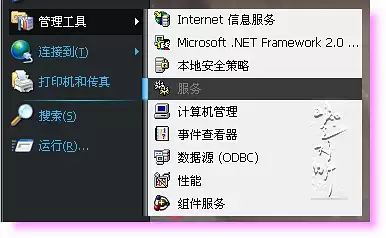
sql2005 本地计算机上的SQL SERVER服务启动后又停止了解决方法

在服务列表中找到名为“SQL Server (MSSQLSERVER)”的核心数据库服务项,并尝试右键启动该服务。
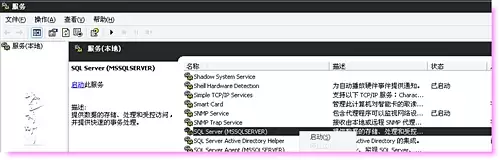
sql2005 本地计算机上的SQL SERVER服务启动后又停止了解决方法sql2005 本地计算机上的SQL SERVER服务启动后又停止了解决方法

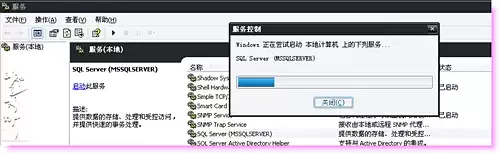
点击启动后,典型的故障现象随即出现:服务的状态会短暂地显示为“已启动”,但瞬间便会跳回“已停止”。与此同时,操作系统会弹出一个明确的错误提示对话框,告知用户服务自动终止。

sql2005 本地计算机上的SQL SERVER服务启动后又停止了解决方法

二、核心解决方案与操作步骤

遇到此问题无需紧张。根据大量实践经验,该故障的一个常见原因是一项容易被忽视的SQL Server网络协议配置。通过SQL Server自带的专用管理工具进行修正,往往是最高效的解决途径。

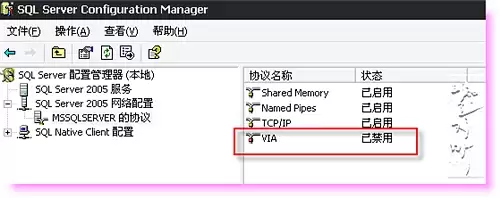
第一步,请打开「SQL Server配置管理器」(SQL Server Configuration Manager)。在左侧的导航面板中,定位并展开「SQL Server 2005网络配置」节点,然后点击其下的子项「MSSQLSERVER的协议」。
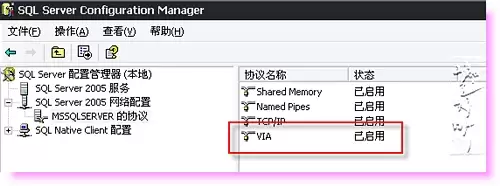
sql2005 本地计算机上的SQL SERVER服务启动后又停止了解决方法

此时,右侧详细信息窗格会列出当前实例配置的所有网络协议。请将注意力集中在名为「VIA」的协议上。在大多数出现此故障的案例中,你会发现VIA协议的状态恰恰是“已启用”。这正是问题的关键所在——在标准的单机部署或常见的网络环境中,VIA(Virtual Interface Adapter)协议并非必需组件,其被启用反而可能与服务启动流程产生冲突,导致服务启动后立即停止。
sql2005 本地计算机上的SQL SERVER服务启动后又停止了解决方法

解决方法非常直接:右键点击「VIA」协议条目,在弹出的上下文菜单中选择「禁用」选项。完成此操作后,关闭SQL Server配置管理器窗口,并重新回到Windows服务管理控制台界面。

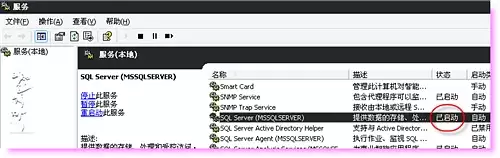
现在,请再次尝试启动“SQL Server (MSSQLSERVER)”服务。稍等片刻,你将看到服务状态成功转变为“已启动”,并且能够持续稳定运行,不再出现自动停止的异常情况。
sql2005 本地计算机上的SQL SERVER服务启动后又停止了解决方法

至此,困扰许多用户的“SQL Server服务启动即停止”问题便得到了彻底的解决。整个过程的核心在于,利用SQL Server配置管理器工具,精准地识别并禁用了在常规环境下非必需的VIA网络协议,从而消除了服务初始化过程中的一个常见冲突点。今后若遇到类似的SQL Server服务启动失败问题,不妨优先检查网络协议配置,从此入手进行排查,往往能事半功倍。

来源:https://www.jb51.net/article/59329.htm
上一篇Sql Server 2005的1433端口打开局域网访问和进行远程连接 下一篇IBM DB2 日常维护汇总(六)
本站内容用于信息整理与展示,如有侵权或内容问题请及时联系处理。

相关推荐

补充同频道和同主题内容,方便继续浏览更多相关内容。

同类最新

继续查看同栏目最近更新的文章。

更多
SQL嵌套查询与窗口函数结合使用技巧
数据库 · 2026-07-18

SQL嵌套查询与窗口函数结合使用技巧

窗口函数不能直接用于WHERE、GROUPBY或HAVING,需先放入子查询或CTE计算,再在外层引用。典型错误如WHERE中写ROW_NUMBER(),需先用子查询生成编号再过滤。窗口函数排序必须显式写在OVER子句中,CTE比嵌套子查询更可靠。

phpMyAdmin导出的Laravel SQL文件生产环境报错原因
数据库 · 2026-07-18

phpMyAdmin导出的Laravel SQL文件生产环境报错原因

当使用phpMyAdmin工具导出SQL文件时出现报错,最常见的主要原因包括MySQL版本不匹配(例如8 0特有语法用于5 7)、时区设置语句导致错误、字符集编码不一致等。推荐的解决方法主要包括:注意需要仔细检查文件头部注释内容尤其是版本号,避免使用高版本特有语法,请务必删除SETtime_zone这行语句,并将字符集统一设置为utf8mb4编。

MySQL读已提交RC隔离级别减少间隙锁死锁原理
数据库 · 2026-07-18

MySQL读已提交RC隔离级别减少间隙锁死锁原理

RC隔离级别默认不加间隙锁,只对命中行加记录锁,通过半一致性读减少锁竞争,且执行后立即释放未命中行的锁,降低了死锁概率。RR隔离级别默认加临键锁,扫描范围全加锁并保持到事务结束,死锁风险更高。但RC在唯一键冲突等场景下仍可能隐式加间隙锁。

MySQL批量更新表中特定字段值的方法
数据库 · 2026-07-18

MySQL批量更新表中特定字段值的方法

批量更新MySQL表字段,推荐使用CASEWHEN、INSERT…ONDUPLICATEKEYUPDATE或UPDATEJOIN,避免逐行循环。注意语法正确、类型统一,单次更新控制500-1000行,超10万行需分片提交并显式提交事务。

phpMyAdmin查询窗口为何无法执行超30秒SQL
数据库 · 2026-07-18

phpMyAdmin查询窗口为何无法执行超30秒SQL

phpMyAdmin超时源于$cfg[ ExecTimeLimit ]默认30秒,修改php ini无效,需在config inc php中设为0。MySQL的max_allowed_packet不足也会导致假性超时,需调整配置并重启服务。命令行导入可绕过Web层限制。