
regsvr32.exe:系统核心组件功能与安全解析
进程名称: regsvr32.exe
显示名称: Microsoft DLL Registration Service
进程类别: 系统核心进程
英文描述:
regsvr32.exe 是 Windows 操作系统不可或缺的核心组件,其主要功能是在系统注册表中完成动态链接库(DLL)以及 ActiveX 控件的注册与卸载操作。该进程对于维持计算机的稳定运行与系统安全至关重要,在正常情况下不建议用户随意结束或禁用。
中文解读:
通俗地讲,regsvr32.exe 相当于 Windows 系统中专门管理 DLL 和 ActiveX 控件的“注册管理员”。大量软件应用及系统功能都依赖它来完成组件“登记入库”的流程,因此它是保障操作系统各项功能正常运作的重要基础之一。
出品者: Microsoft Corp.
归属: Microsoft Windows Operating System
系统进程: 是
后台程序: 是
网络相关: 否
常见错误: 无
内存使用: 动态变化,通常占用极低
安全等级 (0-5): 0(最高安全级别)
间谍软件: 否
广告软件: 否
病毒: 否
木马: 否
系统安全加固建议
出于提升系统安全性的考虑,建议对 regsvr32.exe 文件进行权限配置。可以仅保留 Administrators 和 SYSTEM 用户组拥有完全控制权限,移除其他所有用户的访问权限。这一操作能在一定程度上增强 Windows 系统的整体安全防护能力。
功能详解与使用教程
regsvr32.exe 是专为 32 位 Windows 环境设计的系统工具,必须通过命令行界面进行调用。其标准命令格式如下:
regsvr32 [/参数] DLL文件名
该命令既可在「开始」菜单的“运行”对话框中直接输入执行,也可预先编写在 .bat 批处理脚本中。若不添加任何参数,默认执行的操作即为注册指定的 DLL 文件。以下是其常用参数及具体用途说明:
/u: 执行反注册操作,即卸载已注册的DLL文件。
/s: 静默模式运行。操作成功后不弹出任何提示对话框。
/c: 控制台模式(较少使用)。
/i: 与 /u 参数配合进行反注册时,调用 DllInstall 函数。
/n: 不调用 DllRegisterServer 函数。此参数必须与 /i 参数一同使用。
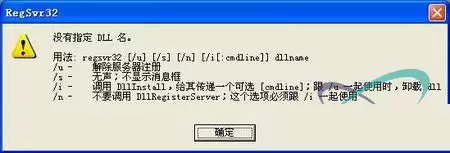
若在命令行中仅输入 regsvr32 而不指定任何 DLL 文件名,系统将弹出错误提示框,显示“No DLL name specified”并列出该命令的完整参数说明,具体效果如(图1)所示。
使用过程中的关键注意事项
在使用 regsvr32.exe 命令时,有以下两个重要事项需要特别留意:
第一,文件路径规范。 当需要注册或卸载的 DLL 文件不在系统默认目录时,必须在文件名前添加完整的绝对路径。尤其需要注意的是,路径中应避免使用任何中文字符,否则极易导致注册失败或系统报错。
第二,系统文件依赖。 如果 regsvr32.exe 突然出现无法运行的情况,很可能是其依赖的核心系统文件遭到损坏。该进程的正常运行需要调用 Kernel32.dll、User32.dll 和 Ole32.dll 这三个关键系统文件。遇到此类问题,可从 DOS 环境或其他正常运行的系统中复制并替换正确的文件版本,通常即可解决故障。


