
电脑店 u 盘装系统步骤图解(新手首次 u 盘装系统详细步骤)
准备工作
1. 准备一个 u 盘:容量建议 8gb 以上,确保 u 盘数据已备份,因为装系统会格式化 u 盘。
2. 下载系统镜像文件:可从正规渠道下载适合你电脑的 windows 系统镜像。
3. 下载电脑店 u 盘启动盘制作工具:在正式下载并安装。
制作 u 盘启动盘
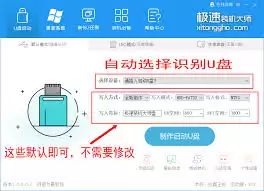
1. 打开电脑店 u 盘启动盘制作工具。
2. 选择要制作启动盘的 u 盘。
3. 点击“开始制作”按钮,等待制作完成,期间 u 盘数据会被清空。
设置电脑从 u 盘启动
1. 将制作好的 u 盘插入需要安装系统的电脑。
2. 启动电脑,在开机过程中,根据屏幕提示按下对应的按键进入 bios 设置界面。常见的按键有 del、f2、f10 等,不同品牌电脑按键不同。
3. 在 bios 的“boot”选项中,将 u 盘设置为第一启动项。
4. 设置完成后,按 f10 保存并退出 bios。
进入 pe 系统安装系统
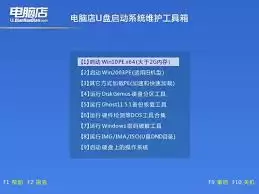
1. 电脑从 u 盘启动后,进入电脑店 pe 系统界面。
2. 在 pe 系统中,打开“分区工具”,对硬盘进行分区。一般可分为系统盘(c 盘)和其他数据盘,根据需要设置分区大小。
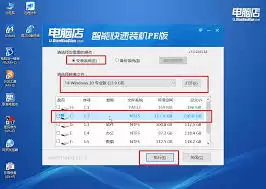
3. 分区完成后,打开“电脑店一键装机”工具。
4. 在工具中选择下载好的系统镜像文件。
5. 选择安装到系统盘(c 盘),点击“确定”开始安装系统。
6. 安装过程中,电脑会自动重启多次,无需手动干预,只需等待安装完成。
7. 安装完成后,拔出 u 盘,设置电脑的一些基本信息,如用户名、密码、网络等,即可正常使用电脑。
通过以上详细步骤,新手也能轻松使用 u 盘为电脑安装系统。


