
让数据透视表“活”起来:四种实用的数据更新策略
处理Excel数据时,最怕看到的就是静态的报表。当后台数据源不断更新迭代,如何确保前台的数据透视表能紧跟步伐、实时呈现最新动态?这不仅是技术操作,更关乎数据分析的效率和决策的准确性。为此,梳理了几种核心的更新方法,各有适用场景,掌握它们能让你的透视表真正“活”起来。
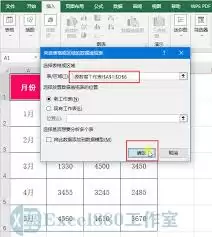
一、手动刷新:简单直接的“控制感”
最基础的方法往往最可靠。当你明确知道数据源已经调整完毕,只需在数据透视表内轻点任意单元格,然后转到“数据”选项卡,点击那个醒目的“刷新”按钮。顷刻之间,表格就能同步到最新状态。
这种方式胜在操作者拥有完全的“控制感”,适合数据变动不那么频繁,或者你希望亲自确认每次更新结果的场景。不过话说回来,如果数据源一天变动几十次,反复手动操作就有些吃力了。
二、自动刷新:打开文件即是“最新版”
如果希望每次打开工作簿,映入眼帘的就是最新数据,那么设置自动刷新功能再合适不过。操作路径也很清晰:在“数据”选项卡中,找到“刷新全部”旁边的下拉箭头,选择“连接属性”,进而打开“数据透视表选项”对话框。在“数据”选项卡下,勾选“打开文件时刷新数据”这一项即可。
这意味着,无论这份报告在谁手里打开,它呈现的都是截至打开那一刻的最新数据,非常适合用于需要每日或定期分发的标准化报表。
三、定时刷新:让数据“按时报到”
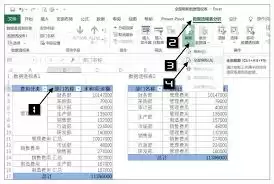
对于一些动态监控场景,比如跟踪实时销售数据或生产线状态,定时刷新功能就显得格外贴心。它的设置藏在“数据”选项卡的“连接”组里。找到对应的数据源连接,点击“属性”,在弹出的对话框中切换到“使用状况”选项卡。这里的关键一步,就是勾选“刷新频率”,并设置一个时间间隔——例如,每15分钟或每小时一次。
设置完成后,数据透视表就会像一个忠实的哨兵,按照你设定的节奏自动抓取最新数据。这彻底解放了双手,让持续性的数据监控成为可能。
四、基于宏的刷新:高级玩家的“定制化方案”
当你需要更复杂、更贴合特定业务流程的更新逻辑时,VBA宏的强大功能就派上用场了。通过编写简单的宏代码,可以实现诸如“当源数据表中特定单元格被修改后自动触发刷新”,或是“点击某个按钮后批量刷新多个关联透视表”等高级操作。
市场上不乏这样的案例:许多财务或运营分析师通过一段简短的宏,将数据更新与特定的业务事件(如完成每日录入)绑定,实现了真正意义上的流程自动化。当然,这需要一点VBA基础,但一旦掌握,效率的提升是立竿见影的。
说到底,数据透视表从来不是一个静态的总结工具,而应该是一个动态的分析引擎。从主动的手动刷新,到全自动的定时或事件触发,选择哪种更新策略,取决于数据变化的频率和业务需求的紧迫性。灵活运用这几种方法,足以确保你的数据分析始终基于最新的土壤,让每一个基于数据的判断,都更加扎实可信。


