
在AutoCAD 2007中绘制圆角矩形:专业技巧与高效实操指南
在AutoCAD 2007中精确绘制圆角矩形,是建筑制图、机械设计乃至产品造型等领域的常用基本功。掌握高效且标准的方法,不仅能直接提升您的绘图速度,更能保障设计图纸的规范性。以下为您分解从启动命令到细节调整的完整步骤,助您快速精通这一核心技巧。
一、调用绘制圆角矩形命令
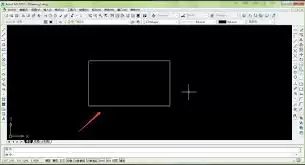
启动AutoCAD 2007,首要步骤是定位“矩形”工具。您可以在绘图工具栏上找到代表矩形的图标,点击后在下拉菜单中准确选择“圆角矩形”功能。这是开启正确绘图模式的必经操作,请确保无误选择,以避免后续步骤出现偏差。
二、指定第一个角点
紧接着,需要在绘图区域确定圆角矩形的起始角点位置。您可以直接用鼠标左键在预定位置单击,而对于精度要求高的设计,建议在命令行直接键入精确的X、Y坐标值进行定位。第一个角点的准确性是整个图形定位的基石。
三、指定圆角半径
设定好起始角点后,命令行会提示“指定矩形的圆角半径”。此时键入数值并按回车键,此数值将决定矩形四个角的圆弧曲率大小。例如,输入“10”即代表半径为10个图形单位的圆角。若对效果不确定,可先输入一个估算值,后续可随时调整优化,极具灵活性。
四、指定另一个角点
完成半径设置后,下一步便是确定矩形的对角点位置。同样,可以通过鼠标点击或输入精确的相对坐标(如@100,50)来定义矩形的尺寸和方向。第二个角点一经指定,一个符合您要求的圆角矩形便会立即生成在绘图区中。
五、调整圆角效果
绘制完成后若对圆角弧度不满意,无需重新绘制。您可以直接双击已完成的矩形,在弹出的特性面板中找到“圆角半径”参数,修改为新的数值后确认,图形便会自动更新。这是一个非常高效的后期编辑方法,方便您进行设计方案的快速比对与优化。

六、技巧与注意事项
为了确保绘制过程的专业与高效,有几个关键点需要牢记。在精密工程绘图中,强烈推荐使用坐标输入法来定位角点,这是保证尺寸绝对精确的核心。绘制后若发现图形与预期不符,最应优先检查的是圆角半径值与两个对角点的坐标输入是否正确。另外,善用AutoCAD命令别名(如‘REC’启动矩形命令)及动态输入功能,可以极大提升绘制流程的顺畅度与工作效率。
通过系统性地遵循以上六个步骤与技巧,您将能够在AutoCAD 2007中从容应对各种圆角矩形的绘制需求。扎实掌握这项基础技能,无疑将为后续进行更高级、更复杂的设计与建模任务打下坚实的基础。


