
浏览器数据如何高效同步:以Edge为例的完整指南
跨设备办公或学习时,最令人困扰的场景莫过于:换了一台电脑或手机,发现收藏夹空空如也、保存的密码无处可寻,一切似乎都要重置。幸运的是,如今的主流浏览器都内置了强大的云端同步服务,帮助用户在电脑、手机与平板之间实现个人数据的无缝流转。本文将以微软Edge浏览器为例,详细讲解如何快速配置并管理同步功能,确保你的浏览历史、书签、密码及扩展程序等始终跟随你的脚步。
第一步:进入浏览器设置中心
设置过程非常直观。首先,打开微软Edge浏览器,将目光聚焦于浏览器窗口的右上角。那里有三个水平排列的圆点,即“设置及其他”菜单按钮,单击它会展开功能列表。
在弹窗中,找到并单击“设置”选项,即可进入浏览器的核心控制面板。随后,在左侧的导航栏内,清晰地定位“个人资料”或“账户”区域,选择其中的“同步”选项。所有关于数据同步的核心管理与配置,都将在这里完成。
第二步:登录账户并激活同步
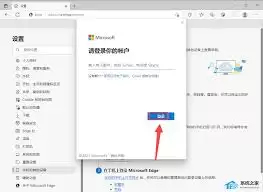
进入同步功能页面后,“开始同步”或“立即同步”的醒目按钮通常位于顶部。若您尚未登录Microsoft账户,点击后会引导至登录界面。此处可使用现有的微软账户直接登录,若无账户也可即时注册一个新账号。
登录成功后,同步进程通常会自动在后台开启。你会直观地看到,诸如收藏夹、浏览记录、已保存密码、打开标签页等条目的状态逐渐更新为“同步完成”或“已同步”。整个过程无需复杂操作,非常简便。
第三步:自定义同步选项与偏好
尽管浏览器默认会同步所有支持的数据类型以实现便捷,但用户可能基于安全或隐私考量,希望进行选择性同步。例如,出于对敏感信息的保护,你可能不希望密码在所有设备间自动同步——Edge提供了精细的权限控制。
在同一同步设置页面中,向下滚动便可查看完整的可同步项目列表,每个项目右侧都设有独立的切换开关。你可以根据需要,自由开启或关闭特定类别的同步。比如,仅关闭“密码”选项,那么其他数据仍会实时同步,而密码信息则仅保留在当前设备中。
除了选择同步内容,你还可以调整同步的触发方式。默认设置为“在后台自动同步”,以确保数据实时更新。如果你倾向于手动控制,也可以在高级设置中调整为手动同步模式,在需要时再启动数据上传与下载。
同步遇到问题如何排查?
偶尔,数据同步可能暂时中断或显示异常。常见原因和解决办法包括:首先,确认设备网络连接稳定且畅通;其次,尝试退出当前Microsoft账户并重新登录,以刷新认证状态,这能解决大部分会话错误;最后,可以检查浏览器是否为最新版本。通常,经过以上简单步骤,同步服务即可恢复正常运行。
开启同步带来的效率变革
成功配置同步后,你将体验到跨设备连续性的巨大便利。例如:在办公室的PC上将一篇重要文章加入书签,回家后打开手机上的Edge,该链接已出现在书签栏中;或在平板上浏览的网页历史,第二天可在办公室电脑上轻松追溯。同步功能的核心价值,在于将你的个人浏览环境“云端化”,让数据在不同屏幕间自由流动,而非禁锢于单一设备中。
综上所述,花费几分钟时间完成Edge浏览器的数据同步设置,就等于构建了一个随时随地可访问的个性化工作站。无论是为了提升工作流的连贯性,还是优化日常数字生活的便捷度,启用这项功能都是一项立竿见影的高效投资。


