
截图王头像更换全攻略:一键自定义你的专属标识
想让你的截图王应用头像更具个人特色,或者只是想简单更新一下视觉形象?不用担心,修改头像的过程其实非常简单便捷。本篇指南将为你完整解析每一步操作,帮助你快速完成个性化设置,轻松打造你的专属名片。
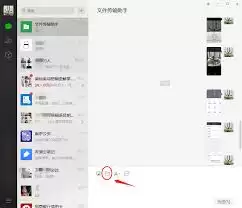
一、如何进入截图王的头像设置界面
首先,请确保你的截图王应用已进入主界面。你可以观察屏幕的顶部区域,通常在左上角或右上角会显示你的当前用户头像,或者一个代表设置的“齿轮”图标。轻触这个入口,即可顺利进入个人账户与功能设置的中心页面。
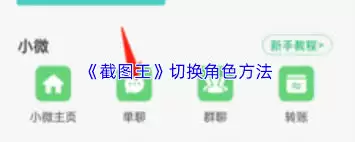
二、找到并启动头像修改功能
成功进入设置菜单后,请寻找与账户信息相关的模块。这个模块可能被命名为“个人资料”、“账户管理”或“我的信息”等。点击进入后,你当前使用的头像会清晰地展示出来。
在头像的附近,你会看到一个功能按钮,提示文字通常是“更换头像”、“修改头像”或“编辑资料图片”。点击这个按钮,系统将正式为你开启上传新头像的流程。
三、上传并设置你的全新头像图片
点击更换按钮后,应用会提供两种主要的上传方式供你选择,方便你从不同来源获取头像图片。
从手机本地相册上传:这是绝大多数用户首选的方式。选择此选项后,系统将直接访问你设备中的图片库。你可以在相册中浏览,就像翻阅自己的电子相簿一样,精心挑选一张最能彰显个性或当下心情的高质量图片。
选定图片后,应用一般会进入图片裁剪与调整界面。你可以通过手指捏合或拖动选框,自由选取图片中最精彩的部分作为头像,确保最终的显示效果构图协调、主体突出。确认裁剪范围后,点击“完成”或“保存”,新的头像便会立即更新并应用。
使用摄像头即时拍摄:如果你希望使用一张全新的照片,这个功能就非常适合。选择拍照模式,应用会启用你的手机前置或后置摄像头。整理好仪容,选择一个喜欢的角度,拍下一张清晰的照片。之后,同样可以进入编辑界面进行微调与确认,这张刚拍摄的照片就能瞬间成为你的应用新头像。
设置完成后,建议你返回到个人主页或其他显示头像的页面,检查一下更新是否生效,以及显示是否清晰完整。如果对效果不满意,完全可以随时再次进入上述路径,重新选择或拍摄,直到获得最令你满意的个性化头像为止。
总而言之,为截图王更换头像是一个清晰且高效的过程。只需几个简单的步骤,花费少许时间,就能让你的应用形象耳目一新,更好地展示你的独特风格。现在就打开应用,开始你的个性化设置之旅吧。


