
如何在火狐浏览器中将百度设置为主页?详细图文教程
将浏览器主页设置为百度,是提高网络浏览与信息检索效率的重要一步。每次启动浏览器,直接进入百度搜索界面,可以快速查找资料、获取资讯,节省宝贵时间。本指南将系统介绍在火狐浏览器(Firefox)中将百度设为主页的多种方法,操作简单易懂,适合各类用户。

方法一:通过浏览器设置菜单进行配置
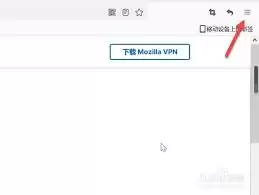
首先,请启动您的火狐浏览器。在浏览器窗口的右上角,找到由三条水平线组成的“菜单”图标(也称为“汉堡菜单”),点击打开下拉菜单。
在下拉菜单列表中,找到并点击“选项”(在某些版本中可能显示为“设置”)。这将进入浏览器的核心设置中心,您可以在此调整各项参数。
第二步:在常规设置中定位主页选项
进入“选项”页面后,左侧为设置分类导航栏。请点击第一个分类——“常规”选项卡,右侧主区域将显示对应的基础设置内容。
在“常规”设置页面中,向下滚动,直至找到“主页”独立设置板块。所有与浏览器启动页面相关的配置均集中于此。
第三步:输入百度网址并应用设置
在“主页”设置区域内,您会看到一个文本框。请在此处输入或粘贴百度的官方网址:www.baidu.com。确保地址准确无误。

接下来,进行个性化配置:如果您希望浏览器启动时自动打开百度首页,请在“启动时”选项下方勾选“显示我的主页”。
对于使用多个浏览器配置文件的用户,页面下方还提供了设置应用范围选项,您可以选择“仅用于此配置文件”或“所有配置文件”,根据实际需求进行选择。
所有设置确认完毕后,请务必点击页面底部的“保存”或“确定”按钮,以使新主页设置立即生效。
设置验证与后续管理
完成以上步骤后,设置即告成功。当您下次重新启动火狐浏览器时,将会直接跳转至百度搜索首页。若未来需要更改主页(例如更换为其他搜索引擎或特定网站),只需重复上述路径(菜单 > 选项 > 常规),在主页地址栏中修改新网址即可,管理起来非常灵活。
方法二:一键快捷设置技巧
此外,火狐浏览器提供了一个更为便捷的设置方式。如果您当前已经访问了百度网站,希望将其设为主页,无需进入复杂菜单。请注意浏览器窗口左上角,在标签页左侧或火狐图标旁,找到一个小房子图标或下拉箭头,点击后选择“将此页面设为主页”选项。一键操作,即可快速完成设置,极为方便。
无论您选择哪种方法,整个过程都设计得直观明了。将火狐浏览器主页设置为百度,能有效优化您的上网入口,让搜索和浏览体验更加流畅高效。


