
夸克浏览器如何更改默认下载位置?超详细图文教程
使用夸克浏览器下载文件时,是否经常找不到文件保存在哪里?事实上,系统默认的存储路径往往不够直观,导致后续查找和管理非常不便。本教程将手把手教你如何自定义夸克浏览器的下载路径,让你的所有下载文件自动保存到你指定的文件夹,从此管理文件一目了然、事半功倍。
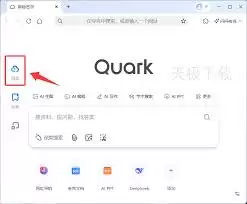
首先,在您的手机或设备上打开夸克浏览器应用。进入主界面后,请注意屏幕右下角(部分版本可能位于下方导航栏),找到由三条横线组成的“菜单”图标并点击。这里是浏览器所有高级功能的控制中心。
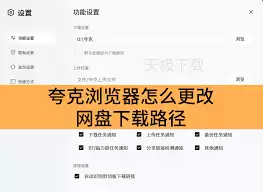
随后,在展开的侧边栏或弹窗菜单中,找到并点击“设置”选项。进入设置页面后,向下滚动浏览,直至看见“通用”分类(有时也可能标为“高级设置”或“基本设置”),点击进入。
在“通用”设置页面中,你会看到多个选项。请仔细查找“下载设置”或“下载管理”相关条目,它通常位于页面中部显眼位置。点击进入,即可开始配置浏览器的下载行为。
进入下载设置页面后,核心操作项就是“默认下载目录”或“存储位置”。其旁边会显示当前文件保存的路径。想要修改它,直接点击该选项即可进入路径选择界面。
点击后,系统将弹出文件夹目录选择器。您可以像操作文件管理器一样,层层浏览手机存储或SD卡中的文件夹。例如,想将文件统一保存在“Download”或自己新建的“夸克下载”文件夹中,只需找到并选中该目标文件夹。
成功选定目标文件夹后,最后一步是点击页面下方的“确定”或“保存”按钮。至此,所有设置已完成。以后通过夸克浏览器下载的任何文件,如文档、图片、压缩包等,都会自动存储到您自定义的新位置,查找和管理变得异常轻松。
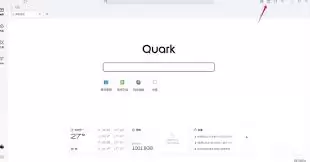
此外,夸克浏览器的下载路径设置功能具有很高的灵活性。如果您的设备插入了外置存储卡,或者连接了OTG U盘,您完全可以将默认下载目录设置为这些外部存储设备,方便文件跨设备移动和存储空间管理。
需要留意的是,夸克浏览器不同版本(如iOS版与安卓版)或更新后,设置菜单的布局和文字描述可能略有不同,但核心路径大同小异:一般遵循“菜单 → 设置 → 通用/高级设置 → 下载设置”的流程即可找到修改入口。如遇问题,建议参考官方帮助中心或用户论坛获取最新指导。熟练掌握这一设置技巧,将极大提升您的文件管理效率,让下载体验更加舒心顺畅。


