
在IE11浏览器中调整网页字体尺寸的实用技巧
对于仍然在使用IE11浏览器的用户来说,浏览网页时,默认字体大小可能并不总是符合个人阅读习惯。无论是感觉文字太小阅读吃力,还是页面排版因字体比例不佳而显得混乱,都无需担心。本文将详细介绍多种行之有效的调整方法,帮助您根据自己的需求灵活设置,获得更为舒适的浏览体验。
方法一:利用浏览器的页面缩放功能
这是最为直观和常用的调整方式。在IE11浏览器中,点击界面右上角的齿轮状“工具”菜单图标,在下拉列表中找到并选择“缩放”选项。您可以直接点击预设的百分比(如100%、125%、150%)来调整页面整体显示比例。此方法会同时缩放页面内的所有元素,包括文字、图像及布局模块。它特别适合需要快速临时调整页面整体可视大小的场景。
方法二:使用键盘与鼠标组合快捷键
追求操作效率的用户,推荐使用快捷键组合进行快速调节。操作方法极其简便:只需按住键盘上的“Ctrl”键,同时向上或向下滚动鼠标中键滚轮。向上滚动滚轮(向前)可放大页面与字体,向下滚动(向后)则可缩小。此方式调整实时生效,让您能快速、无级地找到视觉上最舒适的字体显示尺寸。
方法三:访问网站自带的文字大小设置
部分网站的设计考虑到了用户的可访问性,会在其页面内部提供字号调节控件。通常,您可以在网页的页眉、页脚或“查看”、“设置”、“个性化”等菜单栏目中寻找,是否有“文字大小”、“调整字体”或“页面放大”等类似选项。选择后,通常会提供小、中、大、特大几个级别。此方法通常只改变当前网站的文字大小,不影响浏览器其他页面的显示效果。
方法四:调整Windows系统显示缩放比例
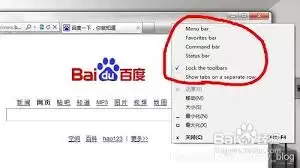
这是一种系统级的全局调整方案。在Windows系统桌面空白处单击右键,选择“显示设置”。在弹出的设置窗口中,找到并点击“缩放与布局”选项。在这里修改“缩放”的百分比或“文本大小”设置项。完成操作后,系统内几乎所有的应用程序界面,包括IE11浏览器,其文本和界面元素的尺寸都会按照您设定的比例进行整体缩放。此方法影响广泛,适合需要统一调整个系统显示比例的用户。
方法五:启用浏览器辅助功能覆盖网页设置
如果您希望IE11始终以您偏好的标准字体大小显示所有网页,可以利用其内置的辅助功能。具体路径为:点击“工具”图标,选择“Internet 选项”,在弹出的对话框中切换到“辅助功能”选项卡。勾选“忽略网页上指定的字号”或“不使用网页中指定的字体大小”这一选项。随后,您可以在下方的“字体大小”选择框中,设定您希望的默认字号(例如“中等”、“大”、“特大”)。确认并应用设置后,浏览器将强制使用您指定的字体尺寸,覆盖掉网页原有的字体设定。
综上所述,调节IE11浏览器中网页字体大小的方法多样,既有通过快捷键实现的即时缩放,也有针对单一浏览器的自定义配置,更有系统层级的全局设定。用户可以根据实际使用场景和个人偏好,逐一尝试这些方法,最终确定最适合自己长久使用的“最佳观看尺寸”。


