
想要关闭PUBG Tool画质修改并恢复原状?这里为您提供完整操作指南
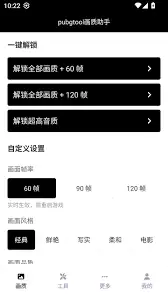
第一步是定位并启动PUBG Tool应用。该工具图标通常位于手机主屏幕或应用抽屉内,您也可以在文件管理器中进入应用安装目录查找。找到后,直接点击图标启动应用程序。
在应用内部重置画质配置
进入PUBG Tool主界面后,请仔细浏览功能菜单。大多数版本都设有专门的“画质设置”或“图形优化”模块。点击进入该模块后,您将看到此前调整过的详细参数列表,主要包括分辨率、帧率(FPS)、画面品质、纹理效果等选项。
此时注意查找“恢复默认设置”或“重置所有选项”功能键。部分优化工具会直接在界面提供该快捷按钮。若您的版本支持此功能,只需轻触该按钮,系统便会自动将所有画质参数恢复至游戏原始默认状态,操作简单高效。
手动逐项还原参数设置
若您使用的PUBG Tool版本未提供一键重置选项,则需通过手动方式逐步还原。请按照以下常规参数进行设置调整:将分辨率恢复为设备原始分辨率(如1920×1080),将帧率上限设为“极限”或“90FPS”(视手机性能而定),同时将画面风格、抗锯齿、阴影效果等高级选项依次回调至标准或关闭状态。建议逐项核对,确保所有参数回归初始值。
配置文件修改后的恢复方案
值得注意的是,部分用户可能直接修改了游戏配置文件以实现画质提升。针对此情况,恢复路径略有不同。您需通过文件管理器定位到被修改的配置文件(通常位于Android/data/com.tencent.ig/files/目录中,文件名为UserCustom.ini或类似配置文档)。
找到目标文件后,您有两种处理方式:一是用文本编辑器打开文件,删除此前添加或修改的代码行;二是直接将该配置文件重命名(如改为UserCustom.ini.bak)或移动至其他文件夹。完成操作后重启《和平精英》游戏,系统检测到配置文件异常时将自动生成全新的默认配置文件,画质设置随之恢复初始状态。
清除应用数据与缓存数据
对于安卓设备用户,还可采用更彻底的恢复方式。进入手机系统设置,选择“应用管理”→“已安装应用”,在列表中找到PUBG Tool。点击进入应用信息页面后,依次执行“清除缓存”与“清除数据”操作。请注意,此操作将删除该工具的所有本地设置记录,相当于重置为初次安装状态。完成后重新启动PUBG Tool,其关联的游戏画质配置将完全恢复至系统默认参数。
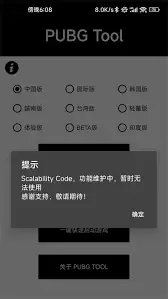
通过上述几种主流方法,您可以有效撤销PUBG Tool对《和平精英》游戏画质的任何修改,让游戏画面回归原始视觉效果。实际操作中因设备型号与软件版本差异,部分步骤可能存在细微区别。建议优先尝试应用内重置功能,若未果再结合手动调整与数据清理方案,定能顺利解决画质恢复问题,保障您的游戏体验始终稳定流畅。


