
Excel动态图表制作指南:掌握让数据“活”起来的核心技巧
在数据分析的日常工作中,直观生动的图表远比枯燥的数字表格更具洞察力。Excel作为最强大的数据分析工具之一,其动态图表功能能够将静态数据转化为引人入胜的视觉故事,清晰揭示趋势、对比与变化,大幅提升汇报与决策效率。本文将详解Excel动态图表的制作步骤,助你轻松实现数据可视化升级。
一、准备工作:构建规整的数据源
制作动态图表的第一步,是确保基础数据的准确性与结构性。如同建筑需要坚实的地基,清晰逻辑排列的数据是动态图表的根本。建议将时间序列数据按先后顺序排列,分类数据明确归组,并剔除冗余与错误信息。这一环节的细致处理,能保证后续所有动态交互的流畅与准确。
二、创建基础图表:选择正确的可视化类型
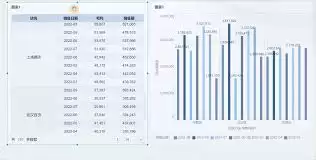
在准备好数据区域后,进入“插入”选项卡,根据分析目标选择合适的图表类型。比较不同项目的数值大小可使用柱状图或条形图;展示数据随时间的变化趋势,折线图是最优选择;若要体现各部分占总体的比例,则可考虑饼图或环形图。首次插入的图表为静态版本,此为后续添加动态功能的基石。
三、应用切片器:实现一键式动态数据筛选
切片器是Excel中实现图表交互过滤的利器,操作直观高效:
1. 单击选中已创建的图表,在“图表工具-设计”或“插入”选项卡中找到并点击“切片器”。
2. 在对话框中选择需要用于筛选的数据字段(如“年份”、“部门”、“产品类别”)。
3. 生成的切片器面板将悬浮于工作表上。点击面板中的不同选项,关联的图表随即实时刷新,仅展示筛选后的数据视图,使多维数据对比分析变得异常简便。
四、结合数据透视表:构建自动更新的动态图表系统
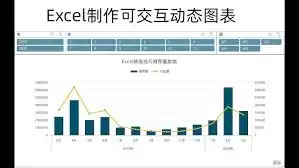
对于需要频繁汇总与分析的大型数据集,数据透视表与图表的结合是最佳动态解决方案:
1. 首先基于源数据创建数据透视表,通过拖拽字段到行、列、值区域进行多维度的灵活计算。
2. 选中透视表任一单元格,直接插入图表,即可生成基于透视表的图表。
3. 其动态特性在于:当源数据更新或你在透视表中调整筛选、组合字段时,关联的图表会自动同步刷新,始终保持为最新汇总结果的视觉呈现,非常适合制作月度报告或项目仪表盘。
五、制作动态折线图:让趋势线自动延伸
要创建一个能自动纳入新增数据的趋势折线图,关键在于定义动态数据范围:
1. 首先为已有时间序列数据插入折线图。
2. 将数据源转换为Excel表格(快捷键Ctrl+T),或使用“定义名称”配合OFFSET函数创建动态引用范围。
3. 完成设置后,当你在数据列表末尾追加新的周期(如新月份)数据时,折线图的范围会自动扩展,趋势线随之延长,无需手动修改图表数据源,极大简化了持续跟踪类图表的维护工作。
六、启用条件格式:增强图表的视觉动态反馈
除了图表对象,数据单元格本身的动态可视化也能提升洞察力。通过“开始”选项卡中的“条件格式”,可以设置规则(如“数据条”、“色阶”或“图标集”),使单元格样式随数值变化而自动改变。若将此动态区域作为图表的数据源,图表的颜色或数据点样式便能间接获得视觉反馈,从而在图表中高亮显示超出阈值的数据点或关键变化,实现更深层次的动态预警效果。
七、总结与实操建议
掌握Excel动态图表的制作,能显著提升数据分析的交互性与表现力。无论是跟踪销售业绩波动、监控项目进度,还是分析市场趋势,动态图表都能使你的数据叙事更加精准和具有说服力。其核心价值在于提升信息传递效率,辅助快速决策。建议读者立即打开Excel,选择一个实际的数据集,从添加一个切片器或创建透视表图表开始,亲身体验数据“动态化”带来的高效与便捷。


