
Pages链接文本框功能详解:提升文档交互性与浏览体验的完整教程
在众多专业文档编辑工具中,Apple Pages凭借其直观易用和强大功能而备受青睐。其中,链接文本框这一特性,常被用户忽略,却能为文档带来革命性的交互式体验和布局自由度,让内容展示从静态转为动态。
一、链接文本框的核心优势
这一功能的核心价值在于实现了跨页面内容的逻辑连接与动态流动。例如,在制作一份企业产品画册时,产品的亮点介绍、规格参数及客户反馈可能分布在文档不同区域。传统编辑方式需要读者不断翻页查找,而借助Pages链接文本框,只需点击预设链接即可在不同信息板块间瞬间切换。这不仅免去了手动搜寻的繁琐,更创造了一种流畅且自主的浏览动线,显著提升阅读效率和用户体验。
二、如何创建链接文本框:详细步骤解析
(一)准备与添加文本框
操作流程清晰简单。首先,在你的Pages文稿中,点击工具栏“插入”并选择“文本框”。随后,在文档布局的合适区域拖动鼠标以绘制文本框,并输入相关文字内容。举例来说,编制一份学习笔记时,可以为每个章节的重点摘要、难点解析和课后练习分别建立独立的文本框,便于后续组织。
(二)设置与关联链接
链接设置是关键环节。选中你需要作为链接起点的第一个文本框,再次点击“插入”菜单,找到“链接”选项。在弹出的链接设置面板中,将链接类型选定为“跳转到页面”,并精确指定目标文本框所在的页面编号。例如,如果附录数据位于第五页,便将链接指向第五页。依此方法,为所有相关联的文本框建立定向链接,一个完整的交互式文档架构便应运而生。
三、链接文本框的实用场景与案例
(一)互动式故事创作
对于内容创作者,这无疑是一个强大工具。在撰写多线叙事小说或互动剧本时,可将不同故事线、角色独白或选择支路置于独立的文本框内。通过设置链接,读者便可像探索游戏地图一样,点击不同选项跳转至对应情节,从而完全沉浸于你打造的叙事世界。
(二)学术研究与论文撰写
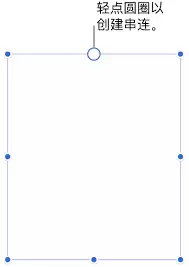
在严谨的学术写作中,保持结构清晰至关重要。面对冗长的公式推导、扩展案例或大量注释,若全部堆砌于正文,极易干扰阅读主线。此时,将这些补充材料“收纳”至链接文本框,主文保持简洁脉络,有兴趣的读者则可随时点击查看详情。这不仅维护了论文的整体洁净度,也确保了信息的完备性和阅读的灵活性。
(三)企业报告与商务演示
职场中的报告与演示追求信息传递的高效精准。在年度财报或项目方案中,可为各业务单元的深度分析、关键数据背后的解读材料或附录调研表格,设置独立的链接文本框。演示时,核心结论一目了然;若听众对特定细节有兴趣,点击即可展开详述。这种按需展示的交互方式,能极大增强沟通的针对性与专业度。
四、使用时的注意事项与最佳实践
(一)预先规划页面布局
正所谓“事前规划,事半功倍”。在开始设置链接前,花些时间规划整个文档的页面结构与跳转逻辑极为重要。清晰的浏览路径可以引导读者顺畅阅读,而杂乱的布局则可能导致使用困惑。务必确保每个文本框位置及其链接目标具有明确逻辑关联,避免造成点击跳转时的方向迷失。

(二)全面测试与检查链接
完成所有链接配置后,最后一步不可或缺:全面测试验证。请务必逐一点击文档中每一个链接,确认其能否精准跳转至预期目标页面。及时修正任何链接错误或页码偏差,这是确保文档专业度和用户体验的最后一道保障。
总而言之,精通并善用Pages的链接文本框功能,能够极大拓展文档的交互潜力与应用价值。无论是日常的创意记录、专业的学术研究,还是高效的商务协作,它都能协助你构建出内容丰富、结构清晰且引人入胜的智能文档。现在就打开Pages尝试实践,开启你高效文档创作与呈现的全新旅程。


