
为何要修改 Audition 暂存盘磁盘位置?解决空间不足与效率问题
进行音频编辑与处理时,工作效率往往取决于细节配置。Adobe Audition 默认的磁盘设置,有时可能并不符合用户的真实工作需求,最常见的问题集中在两点:其一,默认暂存盘(通常为系统C盘)空间容易告急,大型工程进行中常因“磁盘空间不足”错误而中断;其二,项目文件与缓存分散存储,后期管理查找如同大海捞针,严重影响工作流连续性。
主动调整 Audition 的磁盘位置,正是为了系统性地解决这些痛点。将音频、视频暂存盘指向一个空间充裕、读写速度快的独立分区或硬盘,不仅能有效避免软件卡顿与崩溃,还能让工程文件、媒体素材及缓存库井然有序。这相当于为你的专业音频工作提前搭建了一个高效、稳定的“数据物流中心”。
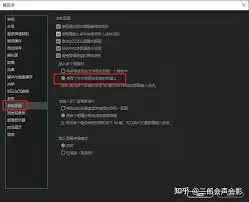
Audition 修改磁盘位置图文教程:详细步骤指南
调整 Audition 暂存盘的操作流程十分直观。首先,请启动 Adobe Audition 软件。在顶部菜单栏中找到“编辑”菜单(Windows系统)或“Audition”菜单(macOS系统),点击后在下拉列表中定位并选择“首选项”。
进入首选项设置窗口后,请注意左侧的功能分类列表,在其中找到并点击“暂存盘”选项。此时,右侧面板会清晰展示软件当前使用的各个暂存盘路径,通常包括“音频数据”、“视频数据”、“符合媒体”、“动态链接媒体”等类别,对应不同缓存类型。
接下来的操作是关键:点击您需要更改的路径右侧的“浏览...”按钮,系统将弹出文件夹选择窗口。此时,请导航并选择一个目标磁盘(如 D盘、E盘或外置高速硬盘)下的专用文件夹(建议新建如“Audition_暂存盘”的文件夹)。例如,将原C盘的音频数据暂存路径,更改为“D:\Audition_Cache\Audio”。逐一完成所有需要调整的类别后,点击窗口底部的“确定”按钮以保存所有修改。软件将立即应用新设置,并在后续启动和工作中生效。
修改 Audition 暂存盘前的必备注意事项
在执行上述磁盘位置调整前,有几个要点需要您特别关注。首先,务必确保新指向的目标磁盘或分区拥有充足且稳定的剩余存储空间,这是保障 Audition 流畅运行与处理大型项目的物理基础。其次,请注意,更改设置后,某些正在进行的项目可能需要重新链接缓存,部分现有临时文件或需迁移。虽然这一过程通常自动且迅速,但为了确保百分百的数据安全,强烈建议在修改设置前,保存并备份所有正在编辑的 Audition 工程文件。
优化配置,享受流畅专业的音频处理工作流
成功完成 Audition 暂存盘的自定义设置,就如同为您的音频处理流程铺设了一条专属高速通道。您将显著感受到软件运行更加稳定流畅,项目文件与素材的管理也变得更加集中、清晰。无论是为了从根本上释放系统盘(C盘)的空间压力,还是为了构建一个长期、高效、有序的专业音频工作环境,这项简单却至关重要的设置调整都能带来立竿见影的性能与管理提升。
我们建议您现在就花一分钟时间,检查并优化您的 Audition 暂存盘设置,将其引导至一个更理想、更可靠的存储位置。从此,您可以将更多精力聚焦于创意与制作本身,让技术后台成为默默支撑创作灵感的坚实后盾,而非束缚效率的瓶颈。


