
101教育PPT手机版课件上传教程-图文详解
初次安装101教育PPT手机版后,如何快速将电脑或本地课件导入手机使用?本文为您提供一份清晰、一分钟即可掌握的课件上传操作指南,帮助教师高效管理移动端教学资源。
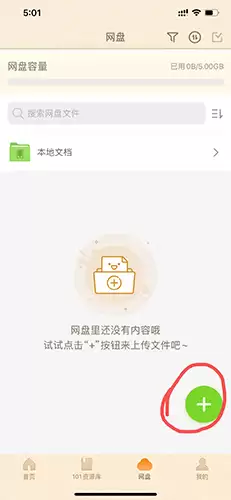
首先,请在手机桌面启动101教育PPT应用。进入软件主界面后,您会注意到底部导航栏中央有一个非常醒目的“+”号按钮(即“添加”图标),具体位置请参考下图1中的红色圆圈标示。点击这个加号,就开启了上传流程的第一步。

核心上传操作仅需两步:
第一步,在APP首页直接点击中央的显眼加号按钮。
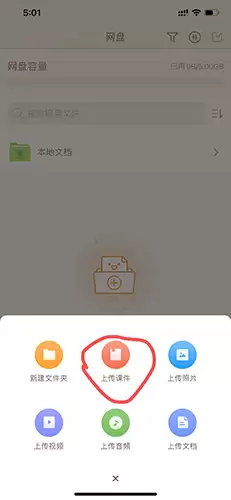
点击加号后,屏幕会弹出一个功能选择菜单。请从列出的选项中,精准找到并点击“上传课件”功能。随后,系统将自动跳转至手机文件管理器,您只需浏览并选中已保存在手机内的PPT、PDF等课件文件,即可开始上传。整个过程直观简洁,无需复杂设置。
至此,课件上传操作已完成。整个流程核心即为“点击加号”和“选择文件上传”两大步骤。掌握该方法后,您便能随时随地在101教育PPT手机版中调用、管理与展示您的教学课件,极大提升备课与授课的灵活性。希望这份详细的图文教程能切实帮助您解决问题。我们将持续分享更多实用的教学软件使用技巧,敬请关注。
本文内容整理自网络,观点仅供参考。


