
DiskGenius批量格式化U盘教程:高效管理多USB磁盘
面对多个需要格式化的U盘,你是否还在手动逐个操作?这不仅效率低下,还容易出错。其实,借助专业的磁盘管理工具——DiskGenius,可以轻松实现批量格式化,大幅提升工作效率。作为一款在数据恢复和磁盘管理领域备受好评的软件,DiskGenius的批量处理功能尤为出色。本文将详细指导你如何使用DiskGenius一键搞定多个U盘的格式化工作,步骤清晰,一看就会。
第一步:识别并选择需要格式化的USB磁盘
首先,请将所有需要格式化的U盘插入电脑的USB接口。启动DiskGenius软件后,在主界面左侧的磁盘分区列表中,你会看到所有已连接的存储设备。准确识别你的U盘是关键。
如何快速找到它们?通常可以通过磁盘的“容量大小”和“卷标名称”来辨别。例如,一个32GB且名称为“可移动磁盘”的设备很可能就是你的U盘。确定第一个U盘后,按住键盘上的“Shift”键,再用鼠标依次单击其他需要格式化的U盘,即可完成多选操作。这和在Windows资源管理器中批量选择多个文件的逻辑完全一致。
第二步:自定义格式化参数与选项
成功选中所有目标U盘后,点击软件顶部菜单栏的“硬盘”选项,在下拉菜单中选择“格式化当前分区”。随后,系统会弹出格式化参数设置窗口,这是配置格式化方式的核心环节。
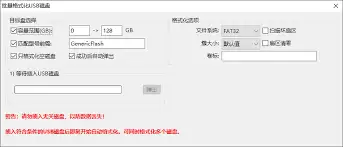
在设置窗口中,有几个重要选项需要注意:
- 文件系统:这是关键选择,常见的有FAT32、NTFS和exFAT。FAT32兼容性最广,几乎所有电视、车载播放器和老旧操作系统都支持,但对单个文件大小有4GB的限制。NTFS适用于Windows系统环境,支持大文件和高级权限管理。exFAT则兼顾了兼容性和大文件支持,是闪存设备的理想选择。若无特殊要求,为追求最大兼容性,选择FAT32是稳妥的方案。
- 分配单元大小:建议保持默认的“默认值”或“4096字节”,除非你有明确的性能优化需求。
- 快速格式化:这是一个需要理解的选项。勾选“快速格式化”,过程仅需数秒,因为它只重建文件系统结构,并不物理擦除磁盘数据,旧数据理论上可通过专业软件恢复。因此,如果U盘将转赠他人或丢弃,为确保隐私安全,请不要勾选此项,而应执行完整格式化。反之,日常快速清空U盘自用,勾选此项能极大节省时间。
第三步:执行并监控批量格式化进程
所有参数确认无误后,点击窗口中的“开始”按钮,DiskGenius便会同时对所有选中的U盘执行格式化操作。此时,屏幕上会为每个U盘显示独立的进度条,实时反映处理状态,过程非常直观。
接下来,你只需等待操作完成即可。待所有进度条达到100%并弹出“格式化成功”的提示后,这批U盘就已全部初始化完毕,变为空白可用状态,可以立即用于存储新数据或进行系统安装等任务。
总结:使用DiskGenius的批量格式化功能,能彻底将用户从繁琐的重复劳动中解放出来。无论是企业IT人员需要初始化大量U盘用于系统部署,还是普通用户定期清理多个存储设备,这个方法都能显著提升磁盘管理效率,让存储介质的维护工作变得轻松而专业。


