
为Photoshop安装新字体:释放设计创意的关键一步
想让您的设计作品脱颖而出,告别千篇一律的视觉效果吗?一个核心技巧便是为Photoshop安装新的字体。新增字体能够瞬间丰富您的视觉表达工具库,为设计项目带来全新的风格与无限可能性。本文将详细介绍如何在PS中安装并管理字体,步骤清晰易懂。
第一步:获取字体文件
拓展Photoshop字体的第一步是获取心仪的字体文件。当前主流且广泛支持的格式是TTF和OTF。您可以通过多个渠道寻找优质字体:如需正版高质量字体,可访问方正、汉仪等官方字库网站;若寻找免费或创意字体资源,诸如“字体天下”等设计师常用平台是不错的选择。请注意甄别字体版权信息。
第二步:定位文件位置
成功下载后,字体文件通常默认保存在系统的“下载”文件夹内,也可能位于您自定义的存储路径中。请准确找到该文件,这是后续安装操作的基础。
第三步:系统安装是关键
此步骤是字体安装的核心:将字体安装到您的操作系统中,Photoshop才能识别。Windows和macOS系统的安装方法略有区别。
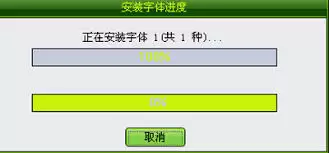
在Windows系统中,安装过程非常简便:直接双击下载好的字体文件,系统会弹出预览窗口,点击窗口上清晰的“安装”按钮,等待片刻即可完成安装。
对于macOS用户,您可以将字体文件直接拖拽到“应用程序”文件夹内的“字体册”应用图标上。随后打开“字体册”应用,找到新增字体,点击“安装字体”按钮确认即可。
安装完成后,请务必重启一次Photoshop软件。之后,新安装的字体就会出现在Photoshop的字体选择列表中,可供使用。
第四步:在Photoshop中应用
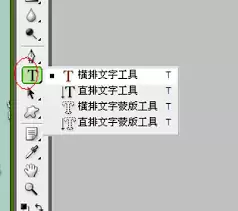
在PS中使用新字体非常简单。选择工具栏中的“文字工具”(T),在顶部选项栏或字符面板中点击字体下拉菜单,您会发现新字体已出现在列表里。选中它,即可将文字效果应用到您的设计图层中。
字体管理小贴士
随着字体库日益庞大,高效管理字体能显著提升设计工作效率。如何进行管理呢?
Windows用户可以通过“控制面板”进入“字体”文件夹,找到不常用的字体文件,右键点击并选择“删除”。macOS用户则可以在“字体册”应用中,右键选中不需要的字体,然后点击“移除”选项。定期清理冗余字体,能让您的Photoshop字体列表保持整洁,查找更快捷。

最后,两个重要提醒
首先,请务必高度重视字体版权问题。在商业项目中使用未经授权或来源不明的字体,可能带来潜在的法律风险,选择字体时应优先考虑已获商业授权或明确免费的资源。
其次,尽管不同版本的Photoshop(如Photoshop CC与旧版CS)在字体渲染或支持细节上可能略有差异,但上述安装到系统并在PS中调用的核心流程是普遍适用且基本稳定的。
总而言之,字体是设计的灵魂与声音。通过以上几个步骤,您便能轻松掌握为PhotoShop安装字体的方法,极大地扩充您的设计资源库,让每一件作品都传递出独特而迷人的视觉语言。