
iPhone关闭小白点后如何截图?四种实用方法详解

方法一:物理组合按键截图
这是iPhone最经典、最直接的截屏方式,无需任何额外设置。具体操作是:同时按下手机侧边的「电源键」和「音量上键」,快速按压后立即松开。成功时屏幕会闪烁并伴有快门声,截图将自动保存至「照片」应用。这种方法响应迅速,适用于绝大多数需要快速抓取屏幕内容的场景,是许多用户首选的截屏方案。
方法二:使用辅助触控功能截图
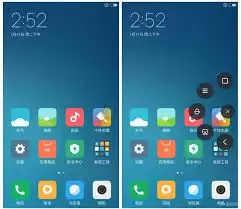
即使关闭了悬浮显示,只要辅助触控(即小白点)功能处于开启状态,依然可以便捷截屏。操作路径为:进入「设置」-「辅助功能」-「触控」-「辅助触控」,确保功能开关已打开。使用时,轻点屏幕上的辅助触控图标,依次选择「设备」>「更多」>「屏幕快照」,即可完成截图。此方法适合习惯通过屏幕触控操作的用户。
方法三:通过快捷指令自动化截图
利用「快捷指令」App可以打造一键截图方案,实现高度自定义。具体步骤:打开「快捷指令」应用,点击右上角「+」新建指令,在搜索框中输入“截屏”并添加该操作。完成后,可将此快捷指令添加到主屏幕或控制中心。设置成功后,只需点击对应图标即可瞬间截屏,大幅提升操作效率,尤其适合需要频繁截图的用户。
方法四:呼叫Siri语音截图
在双手不便操作时,语音助手Siri能提供高效的解决方案。唤醒Siri的方式有两种:长按侧边电源键,或直接说出“嘿Siri”口令(需提前在设置中开启)。激活Siri后,清晰说出“截屏”或“截图”指令,系统便会自动执行截图操作。这一功能在驾驶、烹饪或手持物品时尤为实用,体现了iPhone交互方式的多样性。
综上所述,关闭iPhone的悬浮球功能后,用户仍有多种可靠的截屏选择。从最基础的实体按键组合,到灵活的辅助触控菜单;从自动化的快捷指令,到解放双手的语音控制,iOS系统提供了覆盖各类使用场景的截屏方案。建议用户根据自身操作习惯,熟练掌握其中一至两种方法,无论是保存重要信息、分享精彩内容还是记录临时灵感,都能轻松高效地完成屏幕捕捉。