
途途课堂App家长监管功能开启详解
对于关心孩子在线学习的家长而言,途途课堂App内置的“学生模式”是一项非常实用的家长监控工具,它能有效帮助孩子在学习时告别干扰,提升专注力。开启这一模式的操作流程非常简单,只需根据系统提示逐步操作,几分钟内即可完成全部设置。以下内容将为您提供一份清晰、完整的图文操作指南。

途途课堂App家长监管功能开启步骤详解:
第一步:找到并开启学生模式
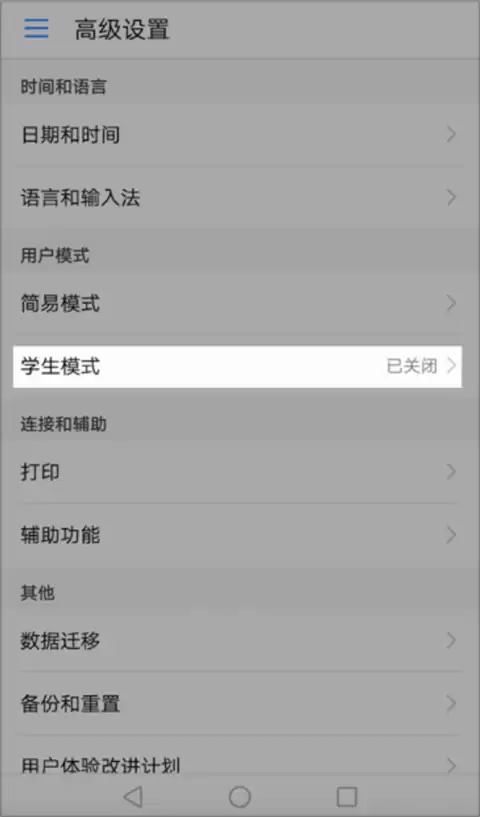
要启用家长监管,首先需要进入手机的系统设置界面。请打开您手机的【设置】,找到【高级设置】选项并点击进入,随后在其中定位并点击【学生模式】。进入后,系统将引导您设置一个专属的密码,此密码是未来管理和退出该模式的关键凭证,请务必妥善设置并牢记。完成密码设定后,便可成功进入学生模式。
第二步:确认信息并继续设置
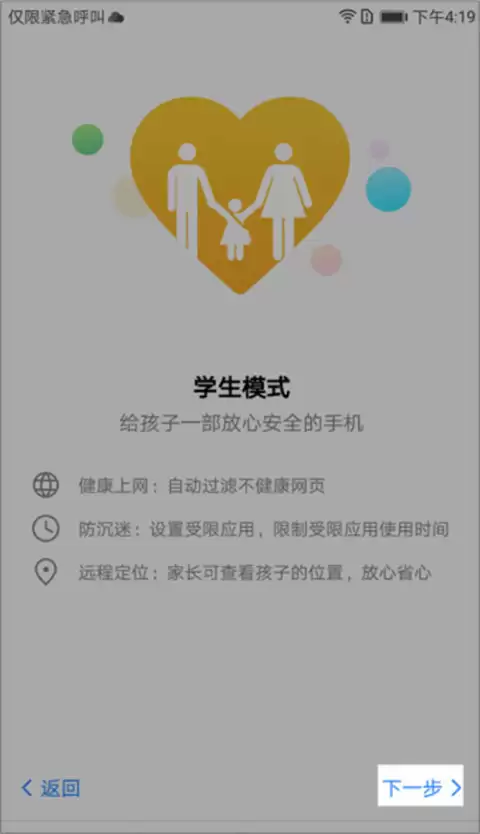
成功启动学生模式后,界面会显示相关的功能介绍和引导信息。请您仔细阅读,然后直接点击屏幕上显示的【下一步】按钮,以继续后续的配置流程。
第三步:阅读并同意用户协议
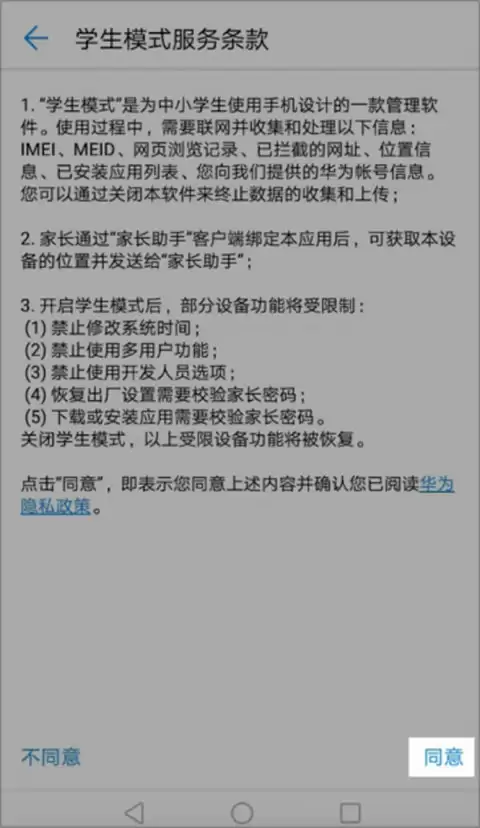
接下来,系统会呈现详细的用户使用协议。为确保功能的正常启用,请您仔细阅读协议条款,然后勾选表示同意的选项框,并点击下方的【同意】按钮。这是激活应用限制功能前的必要法律确认步骤。
第四步:设置受限应用程序清单
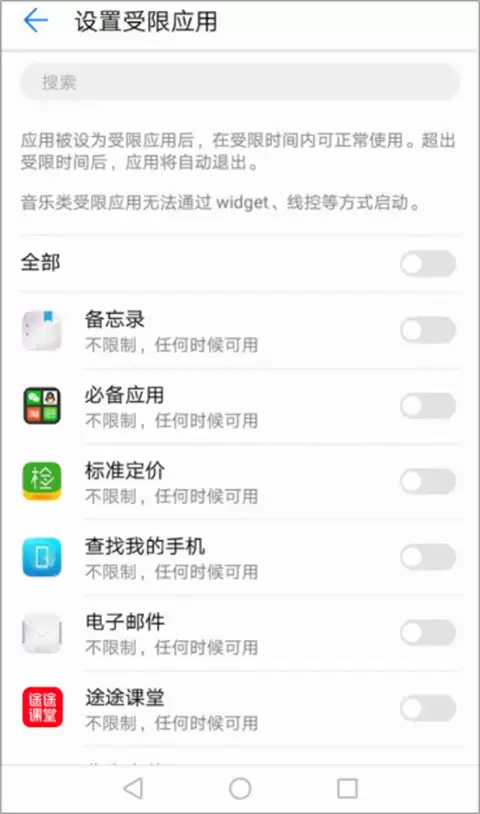
这是家长控制功能的核心步骤——管理孩子可使用的应用。请点击【设置受限的应用】,您将看到手机中已安装的所有应用程序列表。在此列表中,请勾选那些您不希望孩子在专注学习期间打开的应用,例如各类游戏、视频或社交娱乐软件。被勾选的应用将在学生模式下被锁定,无法打开。
第五步:启动学习与解除监管模式
完成以上所有设置后,孩子便可以安心点击途途课堂App进行学习了。当学习时段结束,家长需要解除限制时,只需在退出界面输入第一步中设置的专属密码,即可顺利关闭学生模式,手机将立即恢复到正常的使用状态。
综上所述,这便是启用途途课堂App家长监管功能的完整操作教程。跟随上述步骤,您就能轻松为孩子打造一个免受干扰、专注于学习的移动设备环境。希望这份详细的指南能切实协助各位家长做好孩子的数字时间管理。
本文内容来源于互联网,如有侵权请联系删除。