
AS SSD Benchmark 使用指南:专业测试你的固态硬盘性能
在众多固态硬盘性能测试软件中,AS SSD Benchmark 凭借其专业性与易用性成为经典之选。它能够通过多项精准测试,全面评估你的 SSD 在连续读写、随机存取等关键维度的实际表现。本文将指导你如何正确使用这款工具,获取权威、可靠的硬盘性能数据,为升级或优化提供决策依据。
一、软件下载与安装步骤
首先需要从 AS SSD Benchmark 官方网站或可信的软件下载平台获取安装程序,以确保软件纯净无病毒。安装过程非常简单,只需跟随向导点击“下一步”即可完成,无需额外配置,即便是电脑新手也能轻松上手。
二、测试前的关键准备工作
为确保测试结果的准确性与可靠性,进行测试前必须做好以下两项准备:
第一,确认待测的固态硬盘已正确安装于电脑中,并被系统(如Windows磁盘管理)识别且处于正常状态。
第二,在测试开始前,请务必关闭所有可能占用磁盘资源的后台应用程序,例如大型游戏、视频编辑软件、持续下载工具等。这能确保SSD在测试时处于最佳状态,避免后台干扰导致数据偏差,从而获得最真实的性能读数。
三、执行性能测试流程
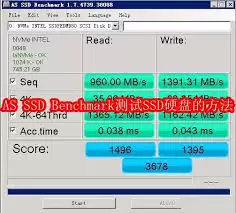
启动软件后,你会看到清晰的主界面。核心测试项目包括:
• 顺序读取/写入速度:反映SSD读写大型连续文件(如视频、压缩包)时的传输速率,数值越高,大文件拷贝越快。
• 4K随机读取/写入速度:模拟系统日常运行中处理大量零散小文件(如程序加载、系统响应)的能力,此项得分直接关系到电脑操作的整体流畅度与响应速度。
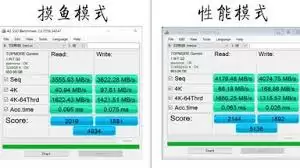
完成准备后,直接点击界面上的“开始”按钮,测试将自动依次运行。整个过程通常仅需数分钟,进度条会直观显示当前测试项目。
四、解读测试结果数据
测试完成后,软件会完整显示各项目的读写速度(单位MB/s),并给出一个综合评分。你可以通过这些数据快速了解该固态硬盘的整体性能水平,对比不同型号或使用阶段的性能差异。
五、性能数据分析与优化建议
获取测试结果后,关键在于正确分析。例如:若顺序读写速度显著低于同类产品标称值,可检查SATA接口、线缆连接或是否插在主板正确插槽;如果4K随机写入性能不佳,则可能与硬盘驱动、系统电源设置或固件版本有关,可尝试更新驱动或调整系统设置进行优化。
总结来说,使用AS SSD Benchmark进行全面测试,就如同一场专业的SSD性能“体检”。它不仅帮助你准确掌握硬盘的实际性能状态,还能为后续硬件升级、系统调优或故障诊断提供重要的数据参考。


