
Camtasia 删除片段后人像不动了?别慌,这里有解决方法
在使用 Camtasia 剪辑视频时,不少用户会遇到一个棘手问题:删除某个片段后,画面中的人像突然“静止”了。背景音乐、其他动画都正常播放,唯独人像的表情和动作停滞在删除前的状态,仿佛被单独定格。这种情况虽然令人头疼,但解决方法通常并不复杂,只需按步骤排查即可。
问题现象与表现
具体表现为:从时间轴中移除一段内容后,视频里的人像动画不再更新。尽管时间线继续前进,其他人像该有的动作、位置变化或表情过渡却完全停止,如同一张静态图片被错误地叠加在动态视频之上,导致画面效果严重不协调。
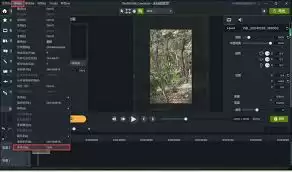
问题产生的常见原因
1. 时间轴错位与轨道不同步: Camtasia 采用多轨道编辑设计。删除片段可能会意外导致人像轨道与其他轨道(如主视频轨、音频轨)之间的时间对齐关系被破坏,使人像动画与当前时间线脱节。
2. 预览缓存未能及时更新: 软件为了提高预览流畅度会生成缓存文件。执行删除等编辑操作后,如果旧缓存未被清除,就可能继续影响实时预览,导致人像显示为过时状态。
3. 关键帧丢失或序列中断: 这是核心原因之一。人像的移动、缩放等动画效果由关键帧控制。删除片段时如果不慎删除了关键帧,或导致关键帧时间序列出现断裂,人像就会失去动作指令而静止。
有效的解决步骤
1. 检查并重新对齐时间轴轨道: 放大时间轴视图,仔细查看人像轨道片段的首尾位置。对比主视频轨道,检查人像片段的入点和出点是否准确。可尝试用鼠标拖动调整其位置,确保它与其他内容在时间上重新同步。
2. 清理 Camtasia 软件缓存: 进入 Camtasia 的“文件”或“设置”菜单,找到缓存文件存储位置。完全清空该文件夹内的所有临时文件,然后彻底关闭并重新启动 Camtasia,再打开你的项目文件。这能强制软件基于当前工程重新生成预览数据。
3. 检查与修复关键帧动画: 如果上述方法无效,需重点检查关键帧。将播放头移动到人像开始静止的时间点,在软件右侧的“属性”面板中,查看位置、尺寸、透明度等参数是否有关键帧标记。若发现缺失,需在正确的时间点手动添加或调整关键帧,以重建流畅的动画路径。
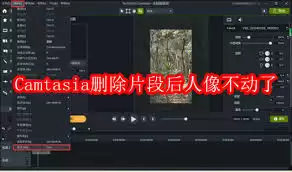
按照以上顺序进行排查和操作,Camtasia 删除片段后人像不动的问题通常可以得到解决。视频剪辑过程中遇到技术问题在所难免,关键在于系统性地分析可能的原因,并耐心尝试对应方案。理顺这些环节后,你的视频项目便能迅速恢复正常,呈现出预期的专业效果。


