
MPC-BE播放器音频延迟10ms设置教程:快捷键一键同步音画
使用MPC-BE播放器观看视频时,是否曾遭遇声音与画面不同步的困扰?音效提前或滞后于画面动作,这种视听错位感非常影响观影沉浸度。其实,解决方案非常简单——通过设置音频延迟快捷键,即可实时微调,让音画精准同步,恢复流畅体验。
音频延迟快捷键的核心作用与价值
音画不同步看似是小问题,却会严重影响观看的连贯性与代入感。无论是人声对不上口型,还是音效与动作节奏脱节,都会让观影体验大打折扣。手动调整音频延迟,本质上是在校准声音的输出时间点,使其与视频帧精确匹配。而将该功能赋予快捷键后,操作效率将大幅提升:无需暂停播放、不必层层查找菜单,发现问题时一键即可完成校正,高效又便捷。
详细设置步骤:快速绑定快捷键
只需按照以下流程操作,几分钟即可完成设置:
第一步: 运行MPC-BE播放器,在顶部主菜单栏中找到并点击“选项”按钮。
第二步: 在弹出的选项设置窗口中,选择并进入“音频”标签页。
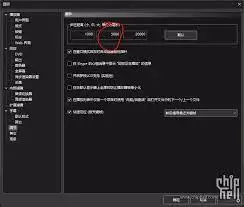
第三步: 在音频参数面板中,定位“延迟”选项。其旁边的数值输入框用于设定延迟时长,此处填入“10”。
第四步(关键设置): 接下来为这10ms的延迟值配置快捷键。点击附近的“快捷键”按钮,系统将弹出快捷键定义窗口。
第五步: 在快捷键设定框中,直接按下您想要使用的组合键,例如“Ctrl + Alt + 1”(可根据个人习惯更换)。按下后点击“确定”,设置即保存生效。
快捷键使用技巧:实时调节,音画同步
设置完成后,使用方法极为简便。之后在观看任何视频时,一旦察觉音画有微小偏差,立即按下您设定的快捷键(如Ctrl + Alt + 1),播放器便会即刻施加10ms的音频延迟。若效果仍未达到完美,可再次按下快捷键,快速唤出音频设置面板,对延迟时长进行进一步微调,直至声音与画面完全吻合。
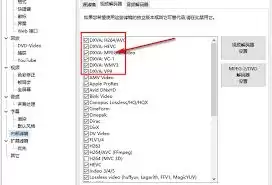
操作流程清晰简单,却能有效解决常见的音画同步问题。为MPC-BE播放器配置音频延迟快捷键,等同于拥有一个实时可用的音画校准工具。从此摆脱视听不同步的烦恼,将每一段视频的播放质量掌控于指尖。建议立即打开播放器,花一两分钟完成设置,提升视听体验立竿见影。


