
Eagle换肤指南:个性化你的素材管理软件界面
即使是功能强大的效率工具,长期使用一成不变的界面也容易产生视觉疲劳。为Eagle更换主题,不仅能为你带来焕然一新的视觉体验,还能提升软件的个性化程度和使用愉悦感,从而间接优化你的工作流程。本篇指南将详细介绍几种为Eagle“一键换肤”的方法与最佳实践。
一、使用内置主题库快速更换
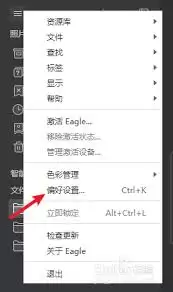
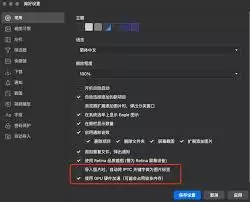
对于大多数用户而言,最便捷的方式是直接从Eagle软件内置的丰富主题库中挑选。你可以在软件上方的菜单栏中找到“偏好设置”或“设置”选项,在其中定位“外观”或“主题”相关入口。进入后,一个包含多种设计风格的主题库将呈现在你面前。从极简现代、复古质感、到优雅清新,不同风格的主题预览图清晰直观。你可以轻松浏览,找到心仪的主题后,只需点击“应用”按钮,软件界面便会立刻完成切换,整个过程简单快捷,无需任何技术背景。
二、自定义打造个性化主题
如果你追求独一无二的界面风格,Eagle的自定义主题功能将充分满足你的需求。该功能允许你深度调整界面中几乎所有视觉元素,包括主色调、背景色、字体类型与大小、图标风格以及面板透明度等。例如,当你需要集中精力处理复杂项目时,可以将主题设置为深色模式,选用对比度高的无衬线字体,并搭配一套简约的功能图标,从而营造出沉浸式的专注工作环境。本质上,这让你能够根据自身的审美偏好和使用场景,亲手创造出一套最符合自己操作习惯的专属主题。
三、导入外部社区精品主题
Eagle拥有活跃的用户社区,许多设计师会分享自己精心制作的主题资源。这些优质的“外部主题”同样可以轻松导入到你的Eagle中使用。操作方法非常简单:在主题管理界面中找到“导入”或“安装主题”的按钮,然后选择你从可信渠道下载的、格式正确的主题文件即可。
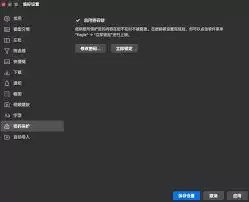
在此需要特别注意:务必确保主题文件的来源安全可靠,且格式与你的Eagle版本兼容。这一步检查能有效避免因主题文件问题导致的软件界面显示异常或稳定性风险,保障软件始终处于最佳工作状态。
四、主题切换的最佳时机与技巧
选择合适的时间点切换主题,能让这一操作的价值最大化,更好地服务于你的工作与创作。
一个实用的技巧是:在开启一个全新项目或工作阶段时,主动更换一次主题。这就像一个微型的“开工仪式”,能够通过视觉环境的改变,帮助你的大脑快速切换状态,建立专注力。此外,长时间面对相同界面产生的视觉倦怠期,也是更换主题的好时机。切换为另一种色系或风格截然不同的主题,能有效缓解眼部疲劳,为你的创意工作注入新的感官刺激。
总而言之,无论是从内置库中选取、深度自定义配置,还是导入社区精品,为Eagle更换主题的方式都极为灵活多样。这一过程远不止于美化界面,更是通过打造一个高度契合个人心智模式与工作习惯的视觉空间,来提升素材管理效率、激发创作灵感的重要步骤。


