
如何优化电脑开机速度:关闭360浏览器自启动的详细指南
开机过程本该是系统快速就绪的时刻。然而,当电脑启动后,浏览器等大型软件不请自来、自动运行,往往会拖慢整体速度。系统资源被占用、启动时间延长、其他程序响应迟缓,这些都是常见的困扰。因此,科学管理软件的开机自启动项,已成为提升电脑日常运行效率的关键措施之一。本文将以国产用户量巨大的360浏览器为例,详细讲解如何为其执行“开机瘦身”。
360浏览器关闭开机自启动的具体操作步骤
整个流程十分简便,按照以下图文指引,一分钟即可完成设置:
1. 首先,请打开你电脑上的360安全浏览器。
2. 将目光移至浏览器窗口的右上角,找到三条横线形状的“主菜单”按钮,并点击它。
3. 从弹出的下拉菜单中,选择“设置”这一项,进入浏览器的核心配置页面。
4. 在设置页面的左侧功能列表中,点击“基本设置”。随后,在右侧的详细设置面板中找到名为“启动设置”的板块。
5. 在此板块,你将清晰地看到“开启浏览器启动保护”和“开启浏览器启动加速”两个复选框。要禁用开机自启,核心操作就是取消勾选这两个选项。这一步等同于切断了浏览器随系统自动启动的链路。
6. 为确保设置生效,建议重启您的计算机进行验证。开机后观察任务栏或桌面,若360浏览器未自动启动,则表明优化成功。

关于360浏览器自启动的常见疑问解答
问题一:禁止浏览器开机自启,会影响我后续的正常使用吗?
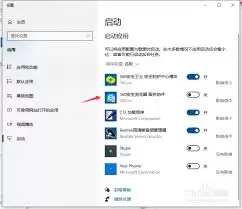
回答:完全不影响。此设置仅阻止浏览器在开机时后台自启。当您需要上网冲浪、查找资料或使用扩展时,依然可以通过双击快捷方式、任务栏图标或开始菜单手动启动它。所有收藏夹、插件、登录状态等功能均保持不变。这好比将“常驻服务”改为“按需启动”,赋予用户更大的自主权。
问题二:如果之后需要恢复360浏览器的开机自启功能,应该如何操作?

回答:恢复方法同样简易。只需再次进入360浏览器的“设置”-“基本设置”-“启动设置”页面,将之前关闭的“启动保护”与“启动加速”两个选项重新勾选上,并重启电脑即可。这种设计的灵活性,让用户能根据自身习惯随时调整。
总结
总而言之,有效管理开机启动项是优化Windows系统性能、提升开机速度的实用技巧。它无需复杂的专业知识,却能带来显著的操作体验改善。希望通过本指南,您能轻松掌握管理360浏览器启动行为的方法,让您的电脑每次开机都更加轻快、高效。


