
一、前言:PCIe 5.0 SSD今年能普及吗?
去年年底,我们还满心期待 2026 会是 PCIe 5.0 SSD 真正普及的一年。可谁也没想到,AI 引发的这轮半导体风暴,直接让存储市场的价格全线失控,PCIe 5.0 SSD的普及在现在看来,也愈发遥不可及。
虽然身边不少朋友都因此搁置了装机计划,但‘刚需’从来不等人,在价格疯涨的当下,如何精准找到最合适的产品,把每一分钱都花在刀刃上,DIY玩家对性价比的追求也达到了极限。
今天来到我们快科技评测室的铠侠EXCERIA G3 SSD,就是一款拥有极高性价比的产品,在这个价格失控的特殊时期,它是否正好是你需要的那一款,就让我们一起来看看吧。
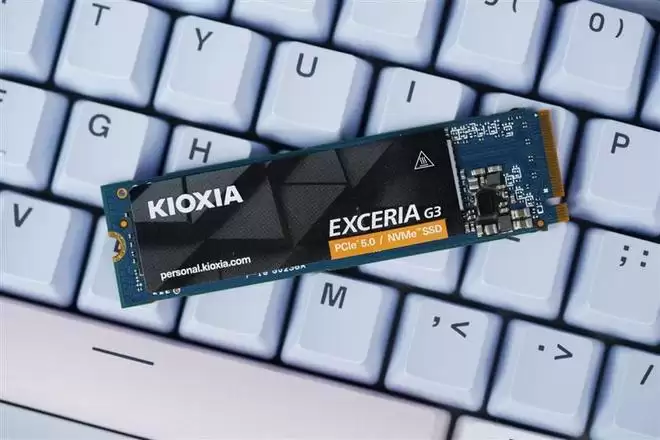
铠侠EXCERIA G3 SSD支持PCIe 5.0 x4高速接口,但使用了QLC无缓存方案,让PCIe 5.0 SSD也能拥有极佳的性价比,虽然不是最顶级的性能旗舰,但全系列的顺序读取均可达到10000MB/s,远超顶级PCIe 4.0 SSD的性能极限。
铠侠EXCERIA G3 SSD使用了铠侠的原厂QLC颗粒,基于第八代BiCS 3D闪存技术打造,拥有更高的存储密度和读写速度,在2xx层技术节点下,BiCS 8技术的存储密度业界领先。
先进的CBA(CMOS directly Bonded to Array,外围电路直接键合到存储阵列)技术,让存储单元捏合外围辅助电路分别制造再进行键合,优化成本降低功耗,让存储单元的可靠性和外围电路的读写速度同时提高,不再需要二选一进行权衡。
铠侠EXCERIA G3 SSD定位于入门PCIe 5.0 SSD,提供最高2TB的容量供用户选择,单面布置的主控和NAND芯片让它更适合在笔记本或迷你主机中使用,容量和速度都有保证。
二、外观图赏:单面布置元件 2280兼容性好
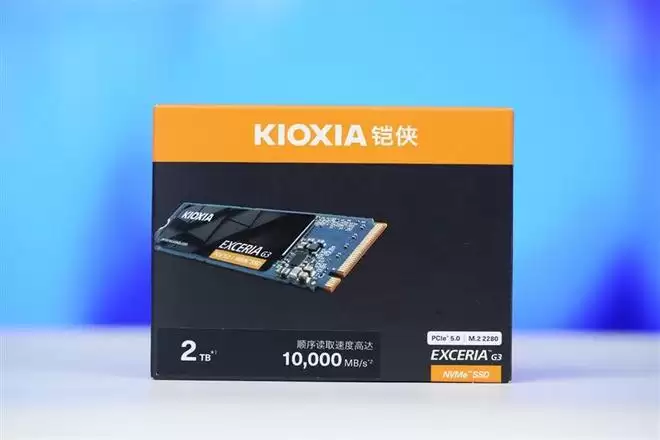
铠侠EXCERIA G3 SSD的包装使用了明亮的橙色和黑色搭配,橙色也是铠侠VC10极至光速系列的主题色,充满活力。包装正面十分简洁,黑色的底色上印有SSD本体的图案,底部写有容量和速度信息,背面印有更详细的信息说明。
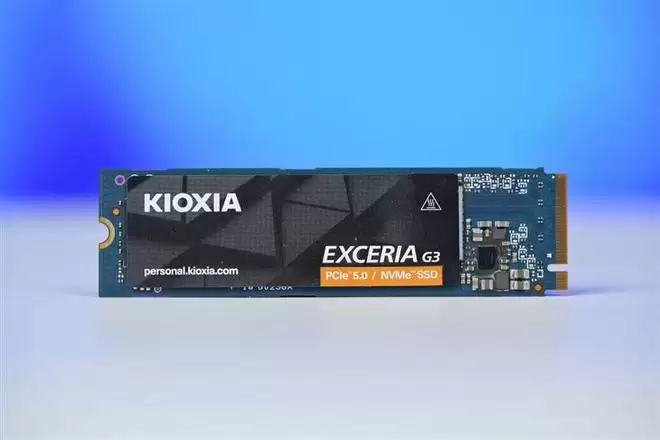
铠侠EXCERIA G3 SSD本体没有预装散热片,虽然是速度高达10000MB/s的PCIe 5.0SSD,但仍然只有一张简单的散热贴纸,可见铠侠对EXCERIA G3 SSD的发热控制十分有信心。
散热贴纸也是橙黑配色,最关键的PCIe 5.0 NVME用橙色重点标出。
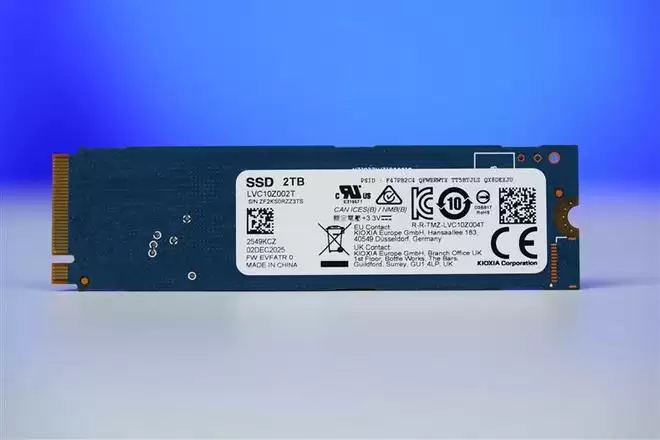
铠侠EXCERIA G3 SSD背面没有布置元件,只有一张标签贴纸,印有详细的参数信息和各种认证信息,2TB的容量信息也在印在背面。
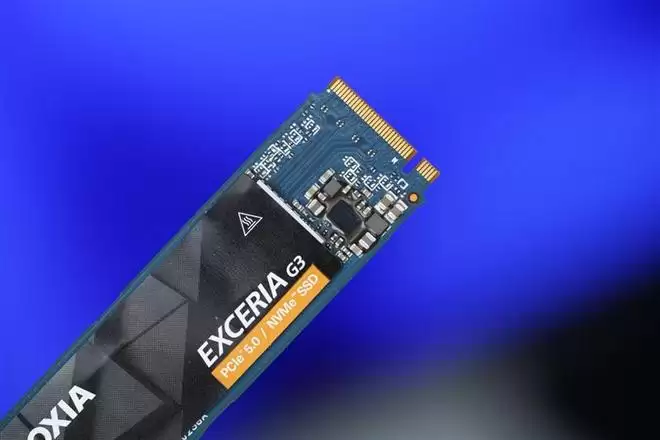
铠侠EXCERIA G3 SSD的PCIe 5.0 x4 M.2 NVME接口特写,铠侠EXCERIA G3 SSD采用标准的2280规格,各种主板迷你主机都可以安装,绝大部分的笔记本也可以兼容。
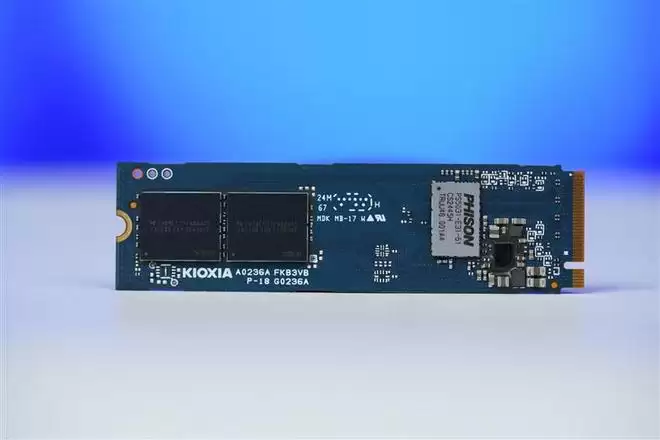
揭下散热贴之之后,就可以看到铠侠EXCERIA G3 SSD的PCB和芯片。
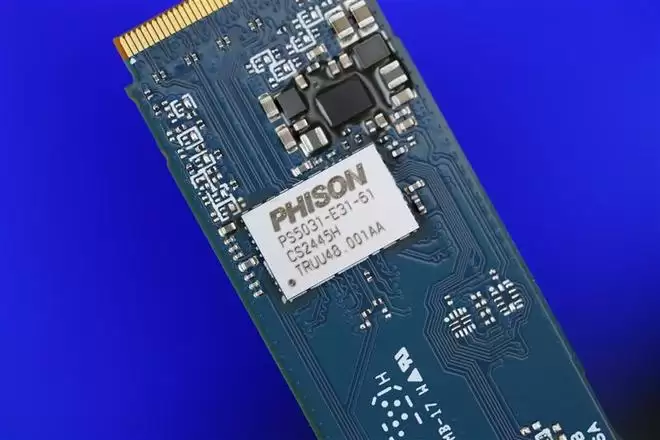
铠侠EXCERIA G3 SSD搭载了群联电子的PS5031-E31T主控芯片,基于台积电7nm工艺搭载,拥有极佳的功耗和发热表现。
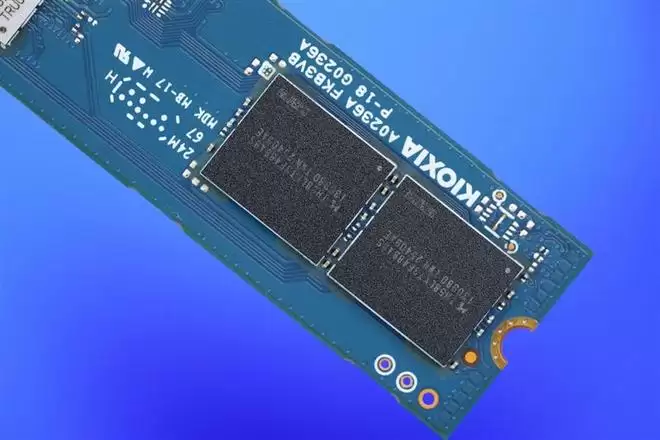
铠侠EXCERIA G3 SSD仅使用两颗原厂颗粒就组成了2TB的容量,搭载的QLC NAND芯片通过铠侠第八代BiCS技术有效提升了容量密度,配合CBA封装技术实现了3600MT/s接口速度,在无缓设计下也能有全系列超过10000MB/s的顺序读写速度。
三、性能测试:顺序读写和4K随机都远超PCIe 4.0水平
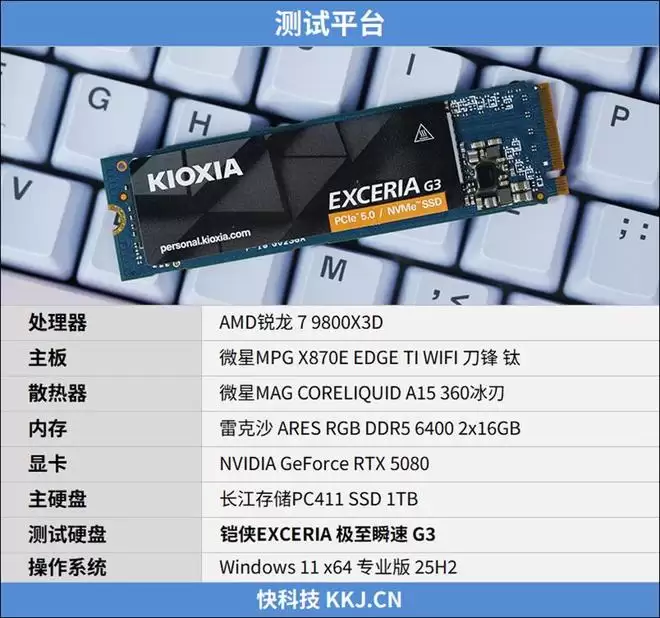
测试平台配置如下:
1、CrystalDiskMark
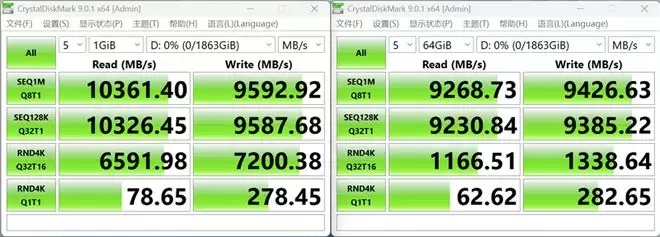
在CrystalDiskMark测试中,铠侠EXCERIA G3 SSD在1GB和64GB的测试的结果非常接近。顺序读取速度达到了10361MB/s,写入速度也有9592MB/s;4K随机读取78MB/s,4K随机写入278MB/s。
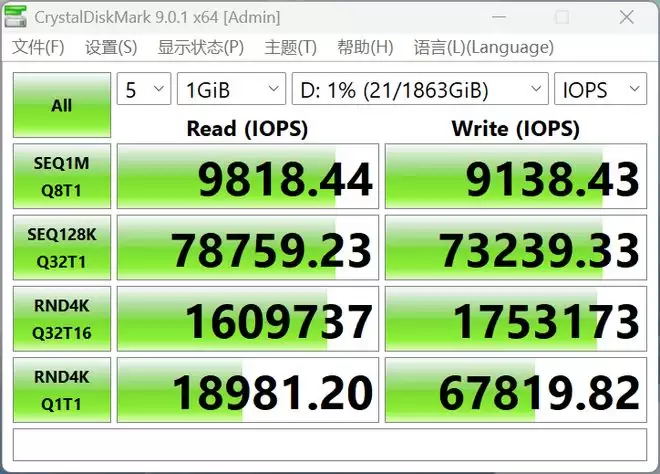
铠侠EXCERIA G3 SSD的4K随机读取超过1600K IOPS,写入甚至超过了1750K IOPS。
铠侠EXCERIA G3 SSD虽然还不是铠侠的PCIe 5.0性能旗舰SSD,但也能远超最顶级PCIe 4.0 SSD的水平。
2、AS SSD Benchmark
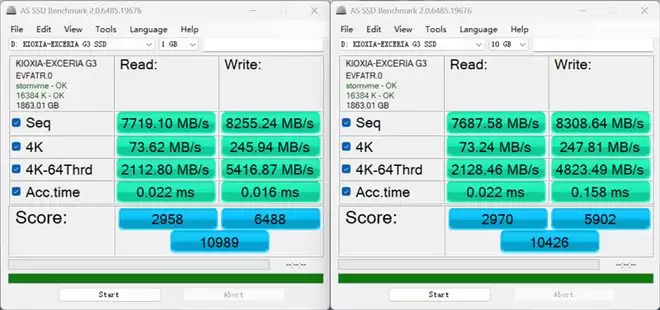
AS SSD Benchmark已经不太能应当下的高速NVME SSD性能测试,成绩仅供参考。
铠侠EXCERIA G3 SSD在AS SSD Benchmark测试中,读取超过7700MB/s,写入超过8200 MB/s。
3、ATTO Disk Benchmark
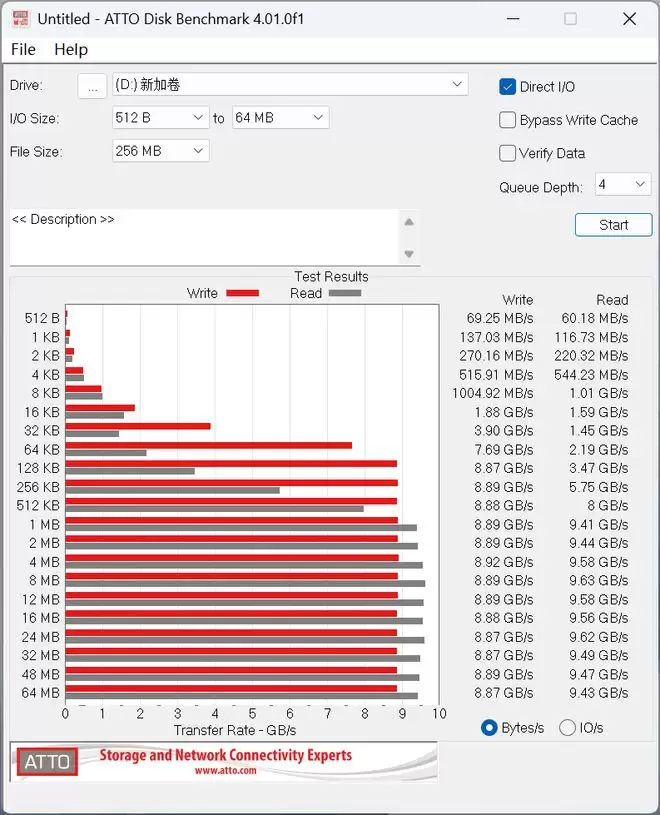
在ATTO Disk Benchmark测试中,铠侠EXCERIA G3 SSD在8K的时候,读写达到1GB/s。从64KB开始,写入速度稳定超过7GB/s,读取速度从512K开始达到8GB/s的速度。
4、文件拷贝测试
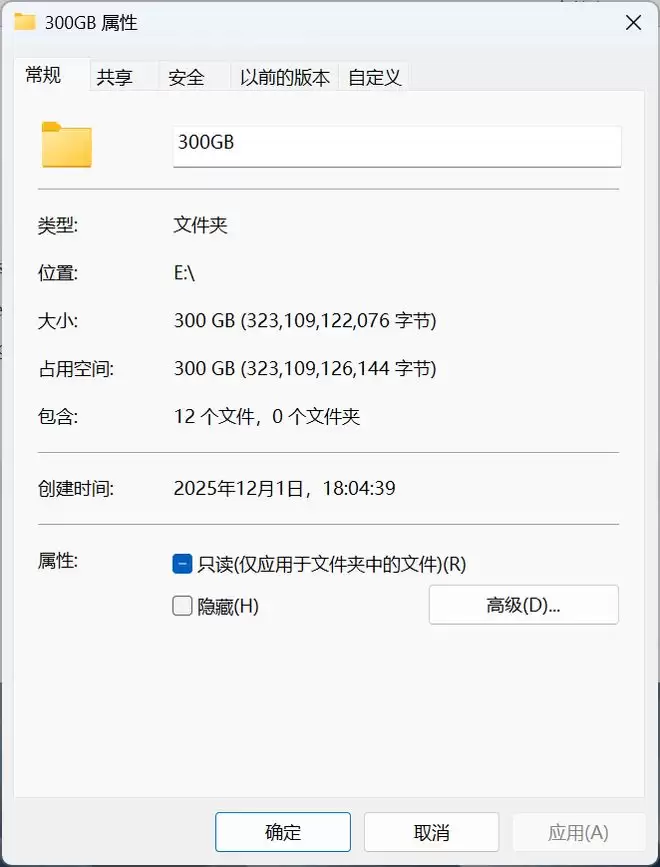
我们准备了300GB的文件夹,从主SSD中向铠侠EXCERIA G3 SSD中拷贝,由于我们测试平台使用的是PCIe 4.0 SSD,所以实际速度会略有影响但不大,因为实际速度距离接口理论速度还有较大差距。
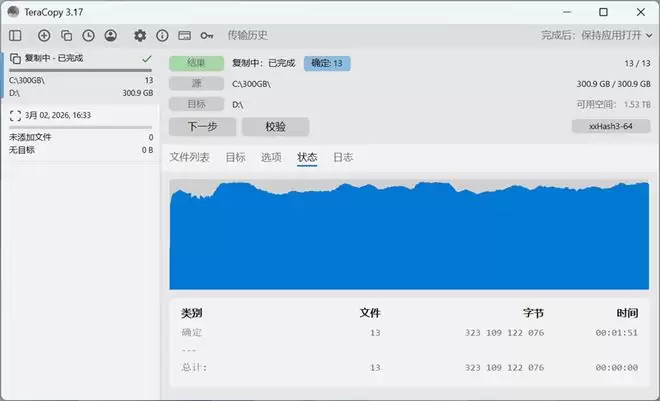
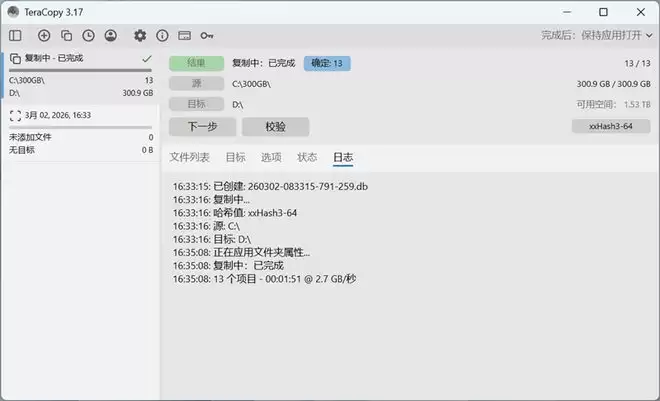
可以看到整个写入过程速度略有波动,平均速度了2.7GB/s,拷贝300G文件共耗时1分51秒,也比我们之前测试的旗舰PCIe 4.0 SSD更快一些。
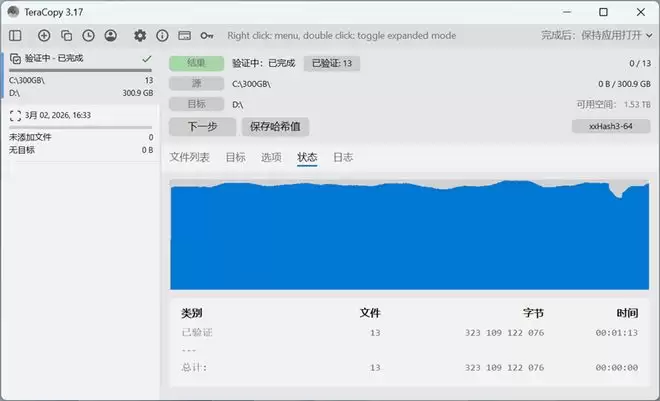
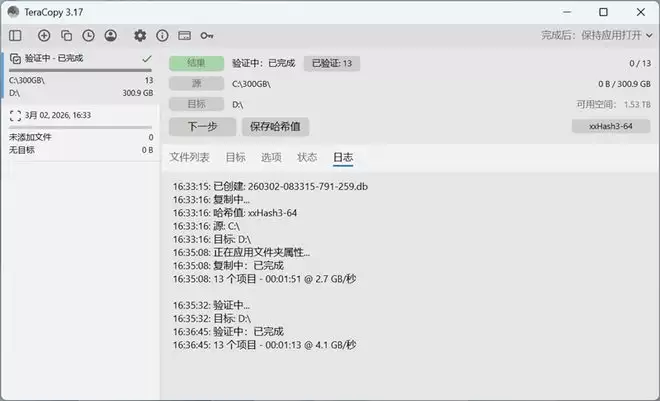
之后我们进行读取校验测试,全过程只在最后略有一点波动,整体读取速度十分平稳,平均速度达到了4.1GB/s,完成300G文件校验用时1分13秒,也远超PCIe 4.0 SSD旗舰的表现。。
5、AIDA64 储存基准测试
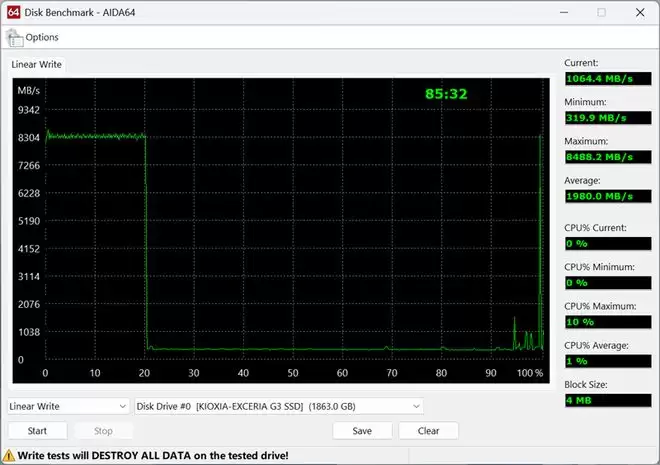
铠侠EXCERIA G3 SSD在AIDA64储存基准测试中进行线型写入测试,这个测试会一直写入直到写满为止,无文件系统的情况下,可以测试SSD在不同剩余容量时的真实写入速度。
可以看到在测试前20%,铠侠EXCERIA G3 SSD写入速度超过8GB/s,智能缓存完全耗尽之后,写入速度下降十分明显,但仍能保持稳定,直到最后部分才出现一些波动。
6、HD Tune Pro基准测试
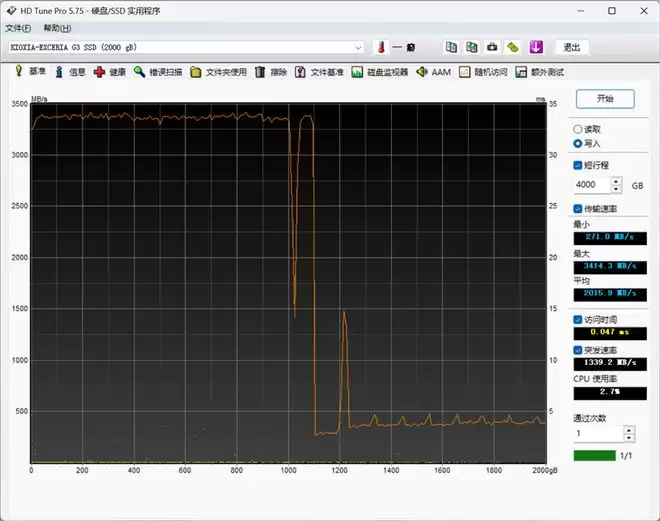
在HDTune软件中,可以测试不使用智能缓存的情况下的真实颗粒性能,可以看到在4000GB数据写入的过程中,铠侠EXCERIA G3 SSD在前50%都可以保持约3400MB/s的稳定速度。
7、3Dmark存储基准测试
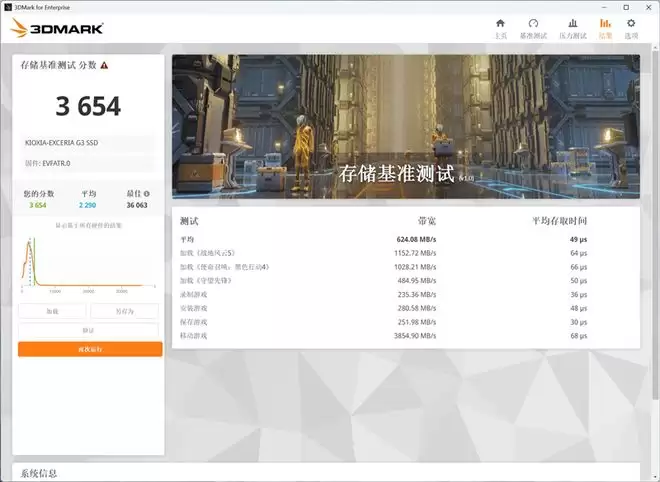
铠侠EXCERIA G3 SSD在3Dmark储存基准测试中,成绩为3654。
8、PCMark10 完整系统盘基准测试
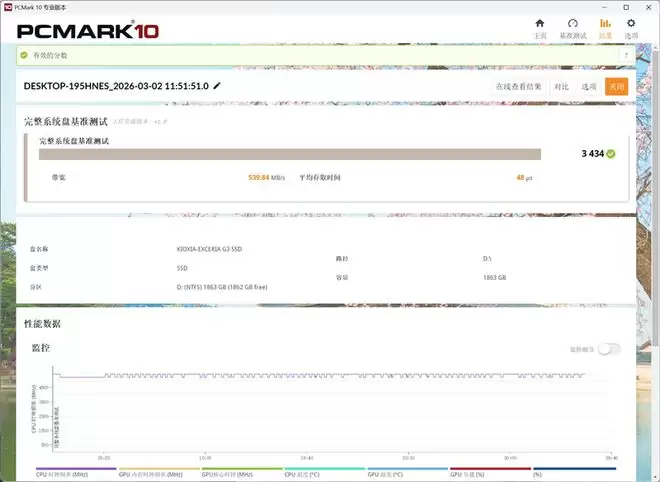
铠侠EXCERIA G3 SSD在PCMark10的完整系统盘基准测试中,成绩为3434。
四、温度表现:简单散热片足以胜任 降级PCIe 4.0发热更低
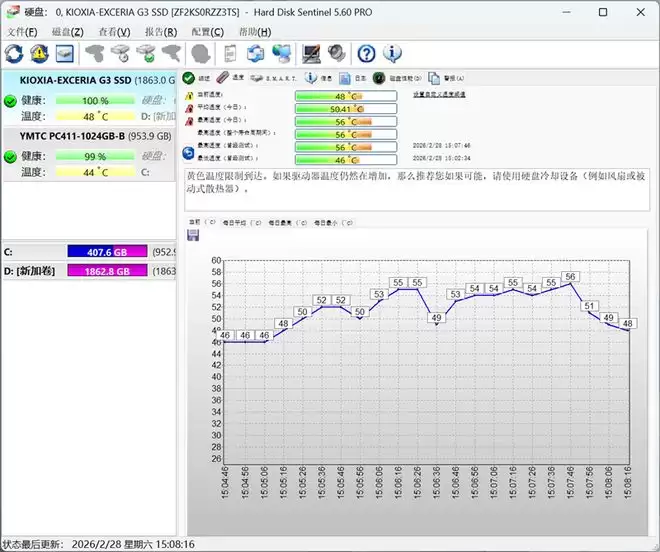
铠侠EXCERIA G3 SSD的包装内并没有搭配散热片,我们就使用了主板自带的普通散热片对SSD进行散热。
我们在进行CrystalDiskMark测试时记录下SSD的温度变化,可以看到在进行连续高强度读写操作之后,铠侠EXCERIA G3 SSD最高峰值温度只有56度,作为一个读写10000MB/s的PCIe 5.0 SSD,这个温度表现非常惊人。
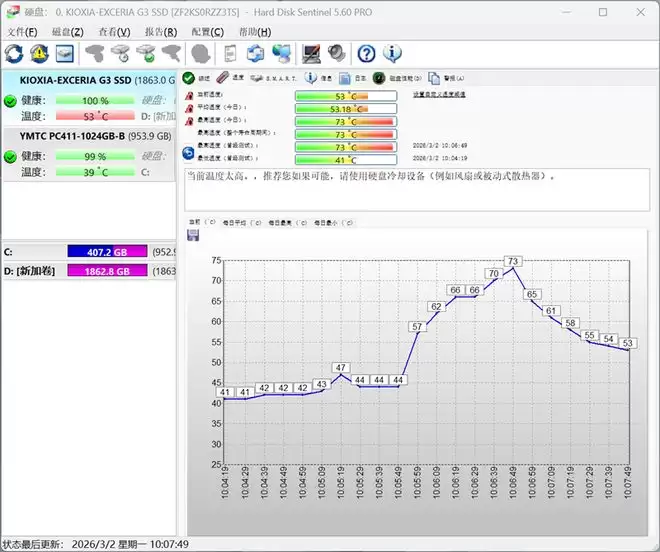
之后我们冒险取下了铠侠EXCERIA G3 SSD的散热片,让它在主板上裸机运行,在只依靠SSD表面的一张简单的散热贴纸的情况下,不使用散热片和风扇,室温24度时待机温度约42度。
运行CrystalDiskMark的顺序读写测试,可以看到软件监测最高温度达到了73度,测试结束后温度下降也较为缓慢。
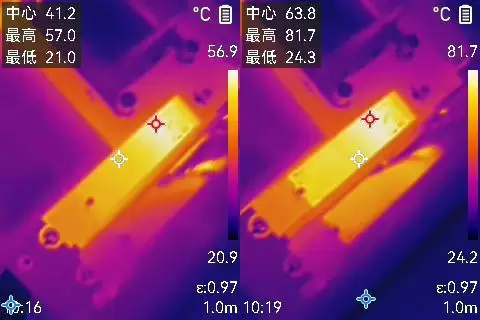
用热成像仪拍色无散热片保护的SSD,待机是主控芯片温度就已经高达57度,读写测试时更是突破了81度,已经很接近允许的工作温度极限85度,此时SSD极易损坏,我们测试完立刻就将散热片装回。
用户在将铠侠EXCERIA G3 SSD安装在PCIe 5.0 M.2插槽时,务必要安装主板自带散热片,千万不要因为最新没有附带散热片,就觉得可有可无,PCIe 5.0 SSD进行高速读写时,瞬间发热量极为巨大,没有散热片保护会十分危险。
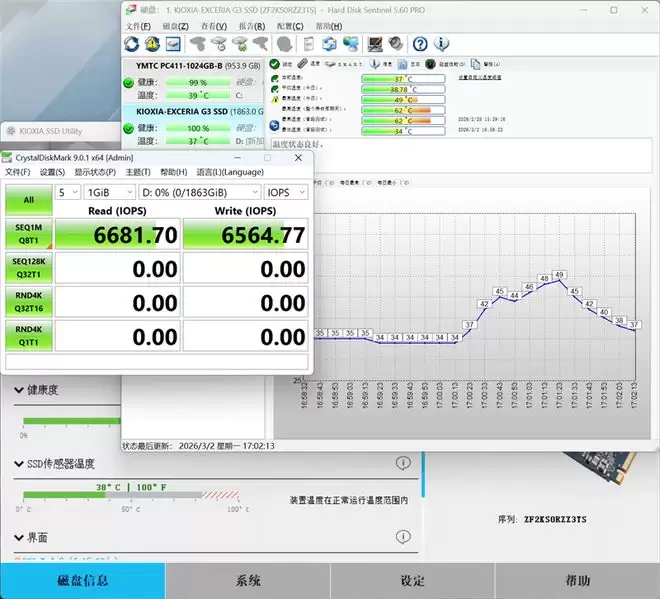
考虑到铠侠EXCERIA G3 SSD的群联电子的PS5031-E31T主控拥有极佳的功耗和发热表现,最新也推荐笔记本用户升级扩展选择,我们也测试了铠侠EXCERIA G3 SSD安装在PCIe 4.0 M.2插槽中,以PCIe 4.0标准工作时的温度表现,同样是不使用主板散热片,模拟笔记本内的环境。
可以看到在室温24度时,软件监测待机温度只有34-35度,比PCIe-5.0状态下低了约10度,我们同样运行CrystalDiskMark的顺序读写测试,可以看到在PCIe 4.0状态下,铠侠EXCERIA G3 SSD的读写速度也能达到6600MB/s左右,同时软件监测的最高温度也只有49度,比PCIe 5.0状态下大幅降低。
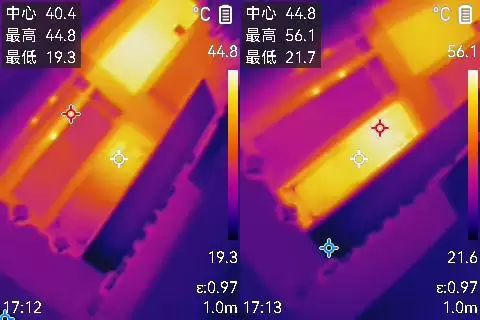
在热成像仪下,可以看到待机时铠侠EXCERIA G3 SSD的温度甚至没有旁边的主板芯片组温度高,SSD主控芯片只有40度左右,在读写操作时,主控芯片表面最高也只有56度,完全可以长时间放心使用。
也就是说将铠侠EXCERIA G3 SSD作为扩展,安装在笔记本内的PCIe 4.0插槽上使用时,即使没有大型散热片,温度也可以控制在合理范围内,同时速度也可以达到PCIe 4.0 SSD的主流水平。
五、软件介绍:简明实用 随时关注SSD状态
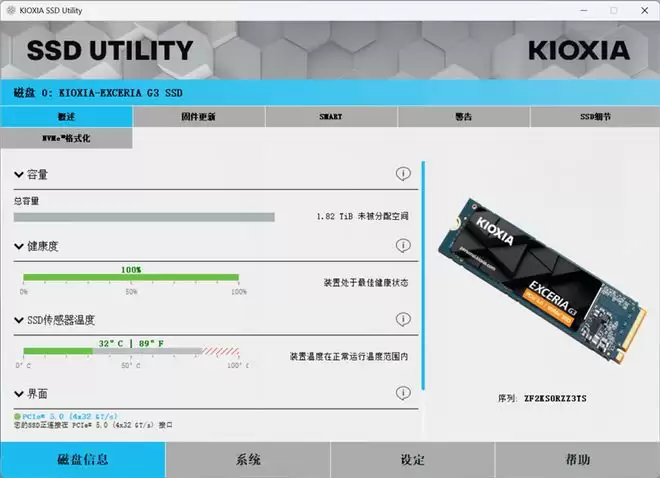
铠侠也同样给用户提供了配套的SSD管理软件SSD Utility,安装之后就可以很直观的查看铠侠EXCERIA G3 SSD当前的工作状态,除了常见的容量,健康度,温度之外,界面一栏中还可以直接检查当前SSD的接口速度,方便用户检查SSD是否正确安装在PCIe 5.0 M.2接口上。
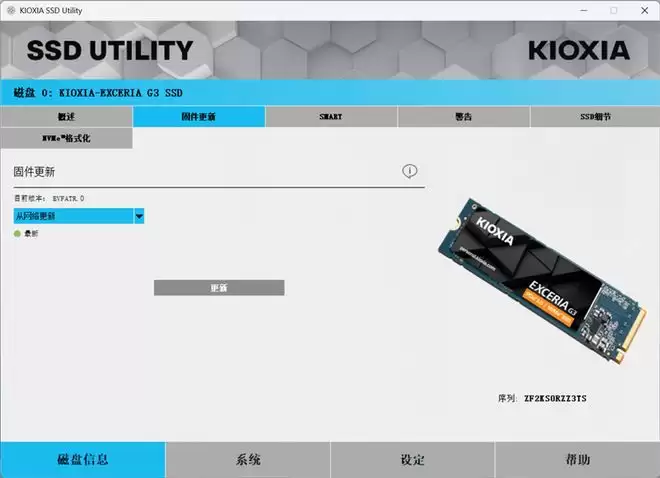
铠侠的SSD Utility也支持检查SSD固件和更新情况。
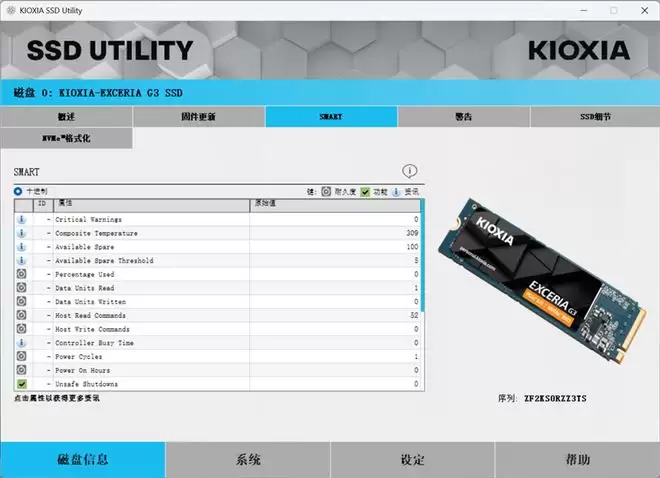
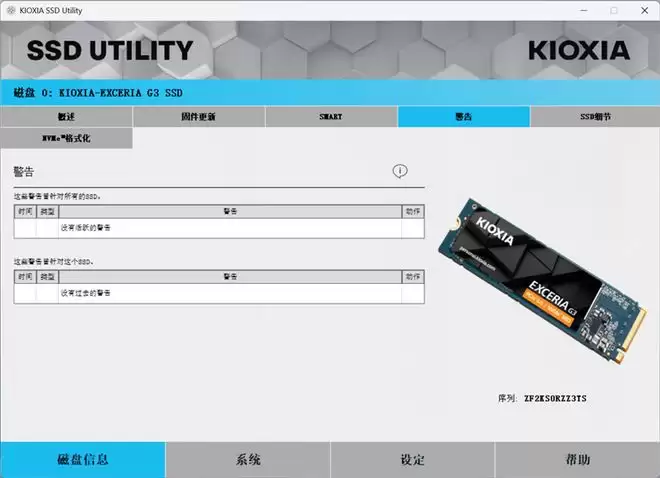
更详细的SMART也可以直接查看,方便用户查看SSD的具体健康情况,配合警告信息,可以让用户更好的把握产品的可靠性。
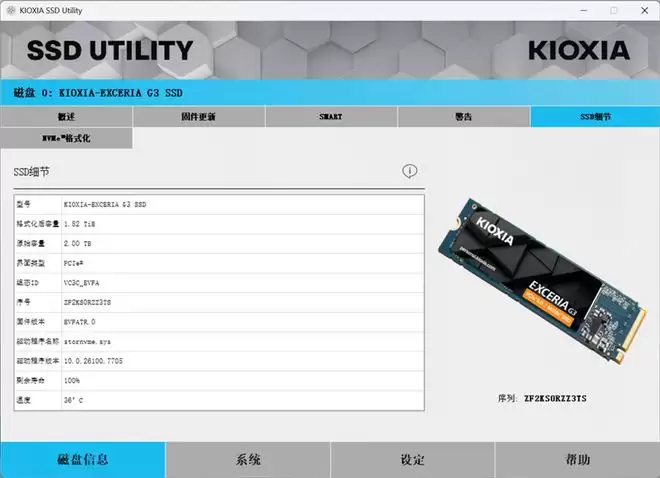
SSD细节信息一览。
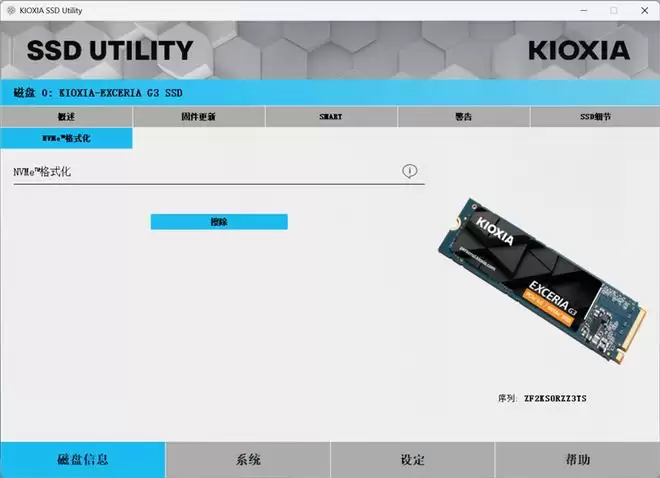
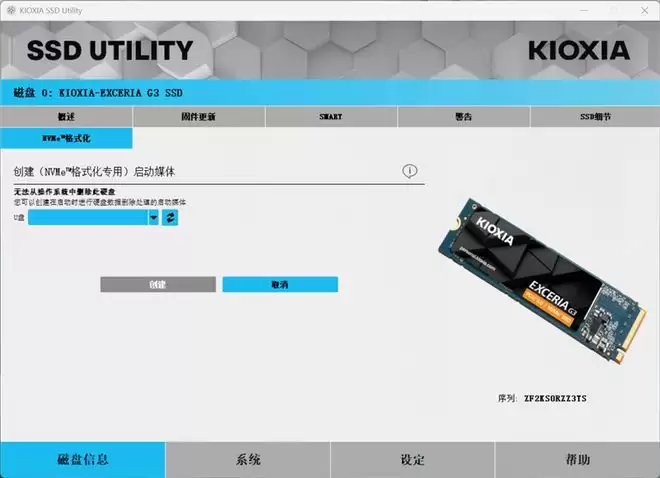
铠侠SSD Utility还提供了NVME格式化功能,可以对SSD进行安全擦除,对于数据安全有需求的用户,可以通过此功能对数据进行彻底销毁,普通用户也可以用此功能,将长期使用性能下降的SSD进行彻底清理,恢复初始性能。
六、总结:PCIe 5.0 SSD也能有极佳性价比
铠侠EXCERIA G3 SSD的推出,确实给了用户一个新的选择,PCIe 5.0和QLC的结合,让SSD的性价比变得更加具体可见,在这个储存产品价格失控的特殊时期,刚需用户也不需要在容量和速度之间痛苦的二选一了。
虽然定位于入门的PCIe 5.0产品,但铠侠EXCERIA G3 SSD依旧拥有远超PCIe 4.0 SSD极限的速度,全系列顺序读取速度都能超过10000MB/s,比PCIe 4.0旗舰SSD更快40%,顺序写入速度我们实测也能超过9500MB/s。
定位于入门级的铠侠EXCERIA G3 SSD很自然的采用了无缓存设计,但得益于铠侠原厂的NAND芯片所采用的BiCS 8 3D闪存和CBA先进前端技术,让NAND芯片的存储密度更高,3600MT/s的接口速度通过PCIe 5.0 x4的高带宽充分释放,铠侠EXCERIA G3 SSD的随机4K性能也十分优秀,我们实测读取超过1600K IOPS,写入超过1750KIOPS。
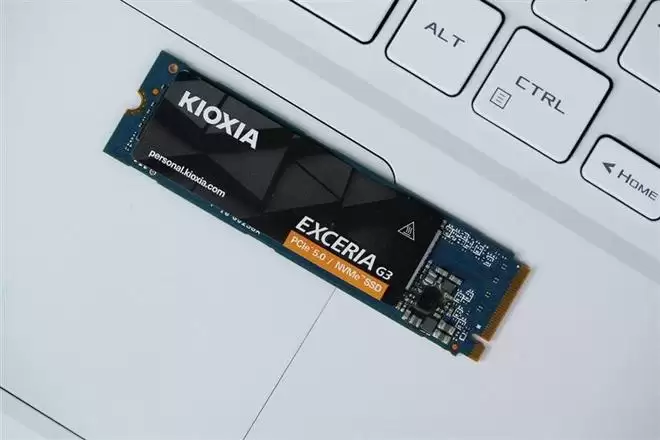
铠侠EXCERIA G3 SSD搭载的原厂NAND和群联电子PS5031-E31T主控,发热控制表现极佳,铠侠甚至就没有在包装内附带散热片,我们使用主板自带的简易散热片,就能将PCIe 5.0模式下的工作温度控制在56度左右,如果降级在PCIe 4.0模式下工作,甚至完全不需要散热片,温度也仅有49度,温度更低。
而且铠侠EXCERIA G3 SSD即使在PCIe 4.0模式下工作,性能也不输主流PCIe 4.0 SSD,更适合笔记本或迷你主机用户升级或扩展存储使用。
现在存储产品价格失控,但PCIe 5.0 SSD和PCIe 4.0 SSD的差距仍然不小,铠侠EXCERIA G3 SSD将入门级PCIe 5.0 SSD的价格拉到了同容量PCIe 4.0 SSD的水平,而且实际性能仍能大幅领先PCIe 4.0 SSD,性价比极高,PCIe 5.0 SSD如果能以这种方式普及也很不错。


