
iPhone Air墙纸设置全攻略:自定义锁屏与主屏幕壁纸详解
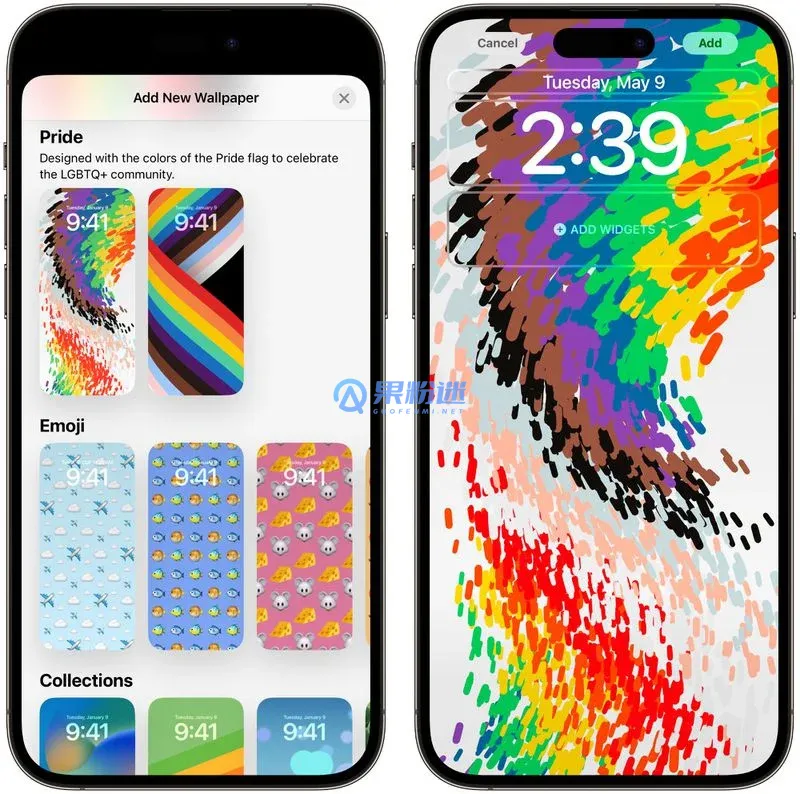
想让你的iPhone Air界面焕然一新?更换个性化壁纸是最直接有效的方式。一张精心挑选的壁纸不仅能提升设备颜值,更能优化日常使用体验,为你最常接触的屏幕奠定独特的视觉风格。
一、iPhone Air壁纸设置基础教程
设置壁纸的操作路径十分清晰。首先,进入系统“设置”应用,向下滑动找到“墙纸”选项(某些iOS版本可能标注为“壁纸”)。点击进入后,选择“添加新墙纸”按钮,即可开启个性化设置流程。
iPhone Air系统内置了丰富的壁纸资源,包含动态壁纸、静态图片以及实况照片等多种类型。你可以直接预览每款效果,选中后一键应用至屏幕。
若希望使用个人相册中的照片,操作更为简便。打开“照片”应用,选择心仪的图片,点击左下角分享图标。在弹出菜单中选择“用作墙纸”功能。进入编辑界面后,可通过手指拖拽调整图片位置,双指缩放控制画面显示区域,确保主体内容完美呈现。预览满意后,点击“设定”即可完成更换。
二、锁屏与主屏幕壁纸分开设置技巧
iPhone Air支持锁屏界面与主屏幕分别设置不同壁纸,这项功能让你能更灵活地打造个性化界面。在选择或设定墙纸时,系统会提供三种选项:仅设定锁定屏幕、仅设定主屏幕,或同时设定两者。
这种分屏设置方案开启了更多创意可能。例如,你可以为锁屏选择一张视觉冲击力强或具备动态效果的图片,让每次亮屏都充满惊喜;同时为主屏幕配置简约、低饱和度的壁纸,有效降低对应用图标视觉干扰,提升操作专注度。这种“锁屏惊艳、主屏简约”的搭配策略,已成为许多效率用户的共同选择。
如需恢复统一壁纸风格,操作同样简单。重新进入墙纸设置界面,点击“自定”选项,找到主屏幕设置部分。关闭“模糊效果”开关,或直接为主屏幕选择新壁纸,即可快速实现双屏同步。
三、高级设置技巧与优化建议
掌握基础操作后,以下进阶技巧能让你的iPhone Air壁纸体验更上一层楼。
尝试将“实况照片”设为锁屏壁纸。设定完成后,在锁屏界面长按屏幕即可激活动态效果,为设备注入生动活力。
图片质量直接影响显示效果。务必选择高分辨率、未经压缩的原始图片,避免拉伸导致的模糊问题。建议优先选用与iPhone Air屏幕比例(如19.5:9)相近的图片,能获得最佳适配效果。
对于配备OLED屏幕的机型,推荐开启深色模式并搭配深色系壁纸。进入“设置”>“显示与亮度”,启用深色主题。由于OLED屏幕显示黑色像素时不耗电,此举可有效提升设备续航表现。
定期更换壁纸能保持新鲜感。不妨体验系统自带的“天气”与“天文”系列动态壁纸,它们会根据实时数据进行变化,科技感十足。
最后提醒:避免选择图案过于复杂或色彩对比度过高的壁纸,以免影响应用图标的识别度。建议在不同光照条件下预览壁纸效果,确保美观性与实用性达到最佳平衡。


