
iPhone 12静音设置终极指南:从物理按键到软件深度优化
想让iPhone 12快速安静下来吗?最经典、最高效的方案,就是利用机身左侧的物理静音开关。只需一拨,立刻进入静音状态,操作简单直接。
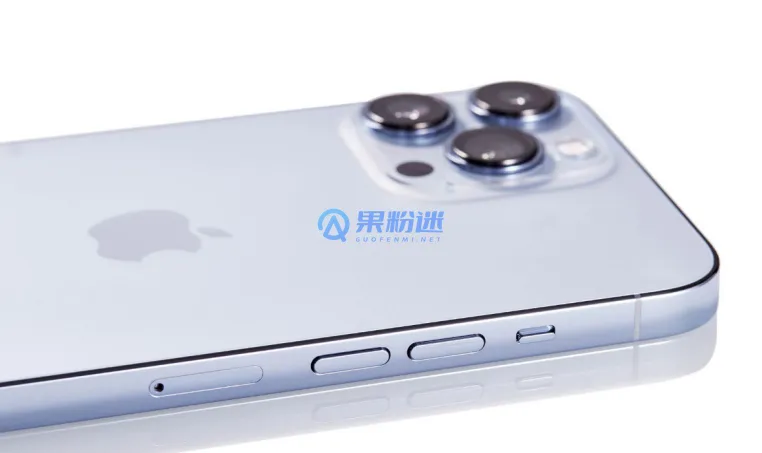
iPhone 12静音模式的两种核心设置路径
苹果为iPhone 12设计了完善且人性化的静音方案,主要分为硬件与软件两种控制方式。标志性的物理静音键位于机身左侧:向上拨动,露出橙色标识,即为响铃模式;向下拨动,隐藏橙色标识,设备立即进入全局静音,可一键关闭来电、通知及部分系统提示音,响应迅速,权限极高。
iPhone 12快速静音及取消静音操作步骤
如何在紧急情况下让iPhone 12瞬间静音?定位到左侧音量键上方的拨动开关,果断向下拨动。操作瞬间,屏幕上会短暂弹出静音状态图标作为确认。需要恢复铃声时,只需向上拨回开关即可。这个物理操作逻辑,在会议、影院或图书馆等需要即刻安静的场合,提供了无可替代的便捷性。
iPhone 12软件层面静音功能深入设置
除了物理开关,系统内还提供了更精细的软件静音控制。您可以进入“设置” > “声音与触感”,在此调节铃声音量滑块。若开启“用按钮调整”选项,侧边音量键即可同步控制铃声与媒体音量。强烈推荐利用“专注模式”中的“勿扰模式”,它能智能过滤所有通知提示音,为您营造专注的工作或休息环境。
iPhone 12静音失灵问题排查与解决方法
若遇到静音开关无效,请先尝试以下解决方案:首先检查物理拨片是否存在异物卡滞;其次,可前往“设置” > “辅助功能” > “触控” > “辅助触控”,启用屏幕上的虚拟Home键进行辅助操作。定期更新iOS系统也能修复潜在软件冲突。此外,善用“专注模式”创建自定义静音场景(例如办公时段自动静音社交应用),是实现智能化静音管理的进阶之选。
iPhone 12静音高级技巧与个性化设置
若想深度掌控静音功能,不妨试试这些高阶玩法:通过“快捷指令”App创建自动化指令,可实现到达指定地点(如公司)后自动静音。在控制中心添加“听觉”组件,可独立控制媒体音量。还可开启“LED闪烁以示提醒”功能,确保静音状态下,闪光灯仍能通过闪烁提示来电与通知,兼顾安静与不漏接重要提醒。掌握这些技巧,能让您的iPhone 12静音管理更加智能和高效。


