
如何为 Oopz 应用开启语音功能?完整操作指南
在当下各类应用中,语音交互已成为提升操作效率与用户体验的关键功能。对于 Oopz 用户而言,启用语音功能能够实现更便捷的指令下达与沟通方式。如果你希望在自己的 Oopz 应用中顺利开启并使用语音模块,本指南将为你提供清晰、可操作的步骤说明。
首先,请确认你的设备具备语音功能运行的基本条件。无论是手机还是电脑,都需要确保操作系统已安装并启用了相应的语音服务支持。例如,在 Android 设备上需检查 Google Assistant 相关权限是否开启;在 iOS 设备上则需确认 Siri 及麦克风权限已授权给 Oopz 应用。

完成系统层面检查后,接下来打开 Oopz 应用。在主界面中,请留意屏幕的右上角或侧边栏,通常可以找到一个齿轮形状的“设置”图标,这是进入所有功能配置的核心入口。
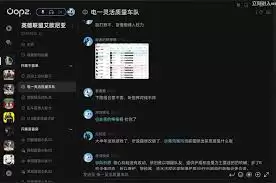
在设置菜单中定位语音选项
进入设置页面后,在列表中找到与语音相关的功能栏目。不同版本的 Oopz 应用中,该选项可能命名为“语音功能”、“语音与音频设置”或“语音交互”。请点击进入该设置页,你将看到语音功能的全局控制面板。
在此面板中,首要步骤是开启“启用语音输入”总开关。激活后,你便可以通过直接说话的方式向 Oopz 发送指令或输入文字,大幅减少手动输入的需求。
实现语音通话与语音消息发送
若需使用实时语音通话功能,请确保设备处于稳定的网络环境中(Wi-Fi 或移动数据均可)。接着,在 Oopz 的联系人列表中选择要通话的对象,进入聊天界面。通常在输入框附近或顶部工具栏中,会有一个电话听筒图标的按钮,点击即可发起语音呼叫。
除了实时通话,发送语音消息也是日常高频功能。在对话界面的输入框旁,长按麦克风图标即可开始录制语音,松开后消息会自动发送。这种方式尤其适合需要快速沟通、不方便打字的场景。
优化语音使用体验的实用建议
为了让语音功能更好地为你服务,这里有几个小建议:第一,尽量在相对安静的环境中使用,以提高语音识别的准确率;第二,可预先了解 Oopz 支持的常用语音指令,例如“打开通知”、“发送给某某”等,以便更高效地操控应用。
按照以上顺序进行操作,你即可顺利完成 Oopz 语音功能的配置与启用。无论是进行语音控制、实时通话还是发送语音消息,都能让你的交互变得更加自然流畅。现在就动手设置,体验语音带来的高效与便捷吧。


