
首页 游戏 软件 资讯 排行榜 专题
首页
手机教程
word怎么插入脚注

word怎么插入脚注

热心网友
91
转载
2026-03-31

让你的Word文档更专业:脚注与尾注的完整操作指南

一篇出色的文档,不仅在于观点的清晰,更在于细节的完善。脚注与尾注,就是其中提升专业性与信息完整性的利器。它们能为正文内容提供恰到好处的补充说明,让引用来源清晰可循,也让解释说明不会干扰主线的流畅阅读。下面就带你一步步掌握在Word中插入和管理它们的所有技巧。

免费影视、动漫、音乐、游戏、小说资源长期稳定更新! 👉 点此立即查看 👈

一、如何插入脚注

脚注紧随页面底部,非常适合用于即时解释术语或注明页面内的引用来源。

第一步:定位插入点。首先,将光标移动到正文中需要添加注释的那个词或那句话的末尾。
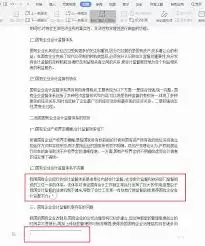
第二步:找到命令。接着,切换到Word顶部的“引用”选项卡。

第三步:插入并输入。在“脚注”功能组里,直接点击那个显眼的“插入脚注”按钮。你会发现,光标处自动出现了一个上标的数字序号,与此同时,当前页面的最下方也开辟出了一块对应的空白区域。

第四步:撰写注释。现在,只需将页面滚动到底部,在那个空白区域输入你的注释内容即可。一切就是这么简单。
二、如何插入尾注

尾注通常汇集在文档或章节的末尾,更适合用于列出整体的参考文献或进行长篇的补充论述。

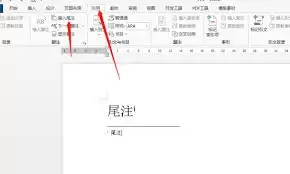
操作流程和插入脚注几乎一模一样。第一步还是定位光标。第二步同样进入“引用”选项卡。关键在于第三步:这次请点击“插入尾注”按钮。你会看到正文中 出现了上标序号,而光标会自动跳转到整个文档的末尾,等待你输入内容。

第四步,在文档末尾的尾注区域写下详细的说明或引用信息就完成了。

三、个性化格式调整

默认的格式或许不能满足所有需求,好在Word提供了灵活的调整空间。

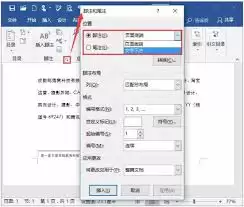
1. 编号格式:觉得单调的数字序号不合适?可以点击“引用”选项卡下“脚注”组右下角的小对话框启动器(即“脚注和尾注”按钮)。在弹出的设置窗口中,你可以轻松将编号格式更改为罗马数字、英文字母甚至特殊符号。

2. 放置位置:脚注不一定非要待在页面底部,尾注也未必只能放在文档结尾。同样在那个设置对话框里,你可以根据需要重新指定它们的位置。

3. 字体样式:想要让注释内容的字体、字号或颜色与正文区分开?直接选中注释区的文字,像平常格式化正文一样去设置它就可以了,完全不受限制。

四、删除操作:从单个到全部
当需要删改时,有两种方法。

删除单个注释:最直接的方法是在正文中找到那个上标数字,右键点击它,然后在弹出的菜单中选择“删除脚注”或“删除尾注”。请注意,务必在正文中删除这个标记,而不是仅仅清除页面底部或文档末尾的文字,否则编号会出错。

一次性全部删除:如果需要清空所有脚注或尾注,再次打开“脚注和尾注”设置对话框,你会发现一个“全部删除”的选项,用它就能一键完成了。

看,整个过程其实并不复杂。熟练运用脚注与尾注,你的Word文档立刻就能在规整度和专业性上更上一层楼。赶紧打开一篇文档,试试这些技巧吧。

来源:http://www.quxiu.com//news/2462036.html
免责声明: 游乐网为非赢利性网站,所展示的游戏/软件/文章内容均来自于互联网或第三方用户上传分享,版权归原作者所有,本站不承担相应法律责任。如您发现有涉嫌抄袭侵权的内容,请联系youleyoucom@outlook.com。

相关攻略

word怎么插入脚注
手机教程
word怎么插入脚注

让你的Word文档更专业:脚注与尾注的完整操作指南 一篇出色的文档,不仅在于观点的清晰,更在于细节的完善。脚注与尾注,就是其中提升专业性与信息完整性的利器。它们能为正文内容提供恰到好处的补充说明,让引用来源清晰可循,也让解释说明不会干扰主线的流畅阅读。下面就带你一步步掌握在Word中插入和管理它们的

热心网友
03.31
手机版Word查看字数的3种常用方法
手机教程
手机版Word查看字数的3种常用方法

首先在Microsoft Word手机版中打开需要统计的文档,点击右上角的“更多”选项(通常为三个点图标),选择“字数统计”功能,系统会显示当前文档的总字数、字符数(含空格或不含空

热心网友
02.05
微软Office新增Agent Mode:AI智能助理自动处理Word/Excel
科技数码
微软Office新增Agent Mode:AI智能助理自动处理Word/Excel

9 月 30 日消息,科技媒体 NeoWin 昨日(9 月 29 日)发布博文,报道称微软为彻底改变 Office 办公体验,在 Microsoft 365 Copilot 推出 Agent Mo

热心网友
12.09
微软Copilot AI全面进驻Office:Word、Excel、PPT迎智能升级
科技数码
微软Copilot AI全面进驻Office:Word、Excel、PPT迎智能升级

11 月 19 日消息,在今天召开的 Ignite 2025 活动中,微软发布了 Microsoft 365 Copilot 的多项关键更新,其核心目标是推动所有组织向“前沿企业”(Frontie

热心网友
11.20
微软Office新增绘图工具:Word/Excel/PPT支持自定义画笔批注
科技数码
微软Office新增绘图工具:Word/Excel/PPT支持自定义画笔批注

8 月 12 日消息,微软今天发布博客,宣布为 Word、Excel 和 PowerPoint 办公软件引入部分 OneNote 特性。微软表示,他们看到一年前为 Windows 版 OneNot

热心网友
09.01

最新APP

火柴人传奇
火柴人传奇
动作冒险 04-01
街球艺术
街球艺术
体育竞技 04-01
飞行员模拟
飞行员模拟
休闲益智 04-01
史莱姆农场
史莱姆农场
休闲益智 04-01
绝区零
绝区零
角色扮演 04-01

热门推荐

《全面战争:中世纪3》:只怀旧做不成好游戏经典需要现代化
游戏资讯
《全面战争:中世纪3》:只怀旧做不成好游戏经典需要现代化

《全面战争:中世纪3》:经典延续,如何平衡怀旧与创新? 近期,《全面战争:中世纪3》的项目负责人帕维尔·沃伊斯坦然指出,要打造一款真正优秀的续作,绝不能仅仅依赖对前作模式的简单复刻。这一观点引人深思——尽管《中世纪2:全面战争》至今仍在策略游戏爱好者心中占据着经典地位,但开发团队此次显然决心跳出“照

热心网友
04.02
雷鸟创新AWE斩获艾普兰创新奖 蝙蝠侠限定款国内首秀
科技数码
雷鸟创新AWE斩获艾普兰创新奖 蝙蝠侠限定款国内首秀

雷鸟X3 Pro斩获AWE艾普兰创新大奖,开启全民AR生活新篇章 在上海新国际博览中心隆重揭幕的2026年中国家电及消费电子博览会(AWE)上,前沿AI科技与未来生活愿景激情碰撞。全球消费级AR领导品牌雷鸟创新,以其里程碑式的表现,定义了行业发展的新方向。 通过“顶尖硬件科技+顶级文化IP”的双轨战

热心网友
04.02
AWE探展MOVA:31款创新产品集中亮相 重新定义智慧生活新体验
科技数码
AWE探展MOVA:31款创新产品集中亮相 重新定义智慧生活新体验

借力AWE2026“一展双区”,MOVA双区协同、震撼登场 备受瞩目的科技盛会——2026年中国家电及消费电子博览会(AWE),于3月12日至15日在上海盛大举办。本届AWE展会首次创新采用“一展双区”的展览模式,主会场位于上海新国际博览中心,分会场则设于上海东方枢纽国际商务合作区,两大展区高效联动

热心网友
04.02
DNF2026冰结技能数据是怎样的-2026DNF冰结技能数据详情
游戏攻略
DNF2026冰结技能数据是怎样的-2026DNF冰结技能数据详情

冰结师技能全解析 踏入2026年,《地下城与勇士》中的冰结师职业,其技能体系已构建得更为成熟与强大。无论是在副本中高效清理海量怪物,还是在决斗场与高手玩家周旋,这个职业都能凭借其独特的冰霜艺术掌控战局。刷图时,酷寒的范围法术可瞬间清屏;而在PVP竞技中,一套将冻结控制与瞬间爆发完美衔接的连招,往往让

热心网友
04.02
iPhone 18 Pro设计挤牙膏了 继续用前代模具
科技数码
iPhone 18 Pro设计挤牙膏了 继续用前代模具

iPhone 18 Pro系列模具不变,屏幕形态将与iPhone 17 Pro保持一致 备受期待的屏下Face ID组件小型化设计与灵动岛区域缩窄方案,预计将被推迟至后续迭代机型中正式应用。 近期,关于iPhone 18 Pro系列的技术传闻持续引发行业关注,尤其在显示与解锁设计领域传言甚多。多方消

热心网友
04.02