
在将PPT转换为视频时,选择合适的导出格式和分辨率,能够确保视频呈现出最佳效果。接下来就为您揭示其中的关键所在!
常见视频格式选择
MP4
这是目前最主流的视频格式,兼容性极佳。无论是手机、平板还是电脑,几乎都能流畅播放MP4文件。它支持多种编码方式,在保证画质清晰的同时,能有效控制文件体积,非常适合在网络平台分享与传播。
AVI
该格式历史悠久,通用性良好。它对视频编码的要求相对宽松,能较好保留PPT原有的动画与画面风格。不过,AVI格式的文件通常体积较大,不太适合存储在空间有限的移动设备中。
分辨率设置要点
依据播放场景确定分辨率
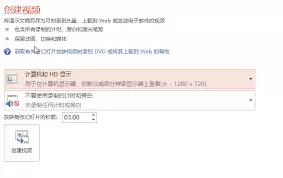
如果您希望视频在大屏幕上展示,例如会议室的投影仪或电视,那么选择较高的分辨率很有必要。建议设置为1920×1080(全高清)及以上,这样可以呈现出清晰细腻的画面。若视频主要供手机等移动设备观看,720×1280的分辨率通常就足够了,既能保证观看效果,又不会让文件过大而影响加载与分享。
兼顾文件大小与画质平衡
分辨率越高,视频文件就越大。设置时需要在画质和文件大小之间找到平衡点。您可以先导出一个高分辨率的版本,查看其效果和文件体积。如果文件过大,再适当调低分辨率,直到达到满意的效果。例如,从1920×1080降至1280×720,文件大小可能会显著减小,而画面质量仍能满足大多数观看需求。
导出步骤指南
以常见的办公软件为例,打开PPT文件后,找到“文件”菜单,选择“导出”或“另存为”功能,然后点击“创建视频”。在弹出的设置窗口中,您就可以轻松选择视频格式和分辨率了。参考上文提到的技巧,根据实际需要进行调整,之后点击“确定”,软件便会开始渲染并生成视频文件。
掌握PPT导出视频的格式与分辨率设置技巧,您就能轻松制作出高质量的演示视频。无论是用于工作汇报、在线教学还是个人分享,都能让您的内容更加生动出彩。现在就尝试一下吧!


