
三星S20 FE作为一款功能强大的智能手机,其截图功能对用户而言是一项日常必备技能。熟练掌握它的截图方法,不仅能让你更高效地记录重要信息、保存精彩瞬间,还能提升整体使用体验。接下来,我们将详细介绍三星S20 FE的几种截图方式。
方式一:按键截图
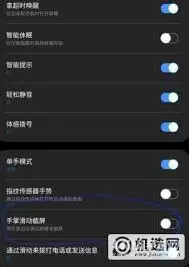
这是最基础的截图方式。同时按下手机侧面的电源键和音量下键,并保持约一秒钟。当屏幕短暂闪烁并伴随轻微的提示音时,即表示截图已成功。截图后的图片会自动保存在手机的相册中,你可以随时查看、编辑或分享给他人。
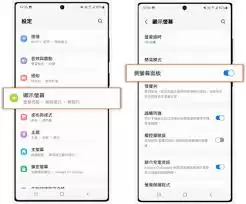
方式二:快捷设置截图
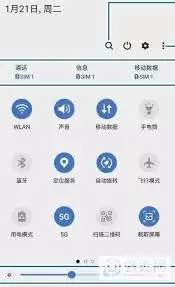
你还可以通过快捷设置面板来触发截图。从屏幕顶部下滑打开通知栏,点击右上角的“编辑”图标。在众多快捷功能中,找到“截图”选项,长按并将其拖动到上方的快捷栏中。完成设置后,以后只需点击快捷栏中的“截图”图标,就能快速完成截图操作,无需再同时按下两个物理按键,操作更加便捷高效。
方式三:手势截图(需开启)
三星S20 FE还支持便捷的手势截图功能。进入手机“设置”,点击“高级功能”,再选择“动作与手势”。开启“手掌滑动截图”开关后,当你需要截图时,只需用手掌侧边快速划过屏幕,就能轻松实现截图。这种截图方式非常独特且高效,尤其适合在单手操作手机时使用,让你随时都能捕捉屏幕内容。
查看与编辑截图
截图完成后,打开手机相册,在“截图”相册分类中就能找到刚刚截取的图片。点击进入图片后,你可以进行一系列编辑操作。比如裁剪画面,突出展示重点内容;添加文字或标注,让图片信息更清晰;调整色彩、对比度等参数,使图片更具视觉效果。此外,你还能轻松地将截图通过多种方式分享给朋友或家人,支持信息、邮件及主流社交媒体平台。
无论是简单直接的按键截图,还是更具特色的快捷面板截图和手势截图,三星S20 FE都为用户提供了多样化的截图选择。你可以根据自己的使用习惯和具体场景,灵活运用这些方法,轻松获取屏幕截图并进行后续处理,让手机使用更加得心应手。


