
KMPlayer作为一款功能强大的多媒体播放器,在播放视频时偶尔会遇到解码问题,这时候就需要对视频解码器进行调整。下面为您详细介绍从多个角度调整KMPlayer视频解码器的方法。
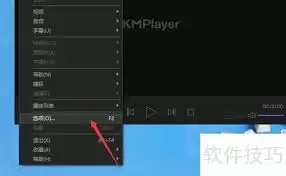
自动检测与更新解码器
KMPlayer具备自动检测视频格式并匹配合适解码器的功能。当视频播放出现异常时,建议先让软件自动检测并更新解码器。打开KMPlayer播放视频时,如果提示需要解码器,软件会自动弹出检测更新窗口,按照提示操作即可联网搜索并安装最新的解码器,确保完美适应当前视频格式。
手动选择解码器
若自动检测无法解决问题,可以尝试手动选择解码器。在KMPlayer界面右键点击,选择"选项",进入"滤镜控制"选项卡。在这里可以看到视频解码器相关设置。在"视频解码"下拉菜单中,有多种解码器可供选择,例如"ffdshow video decoder""coreavc video decoder"等。您可以根据视频的具体情况逐一尝试不同解码器,观察播放效果,选择能流畅播放视频的解码器。
解码器设置优化
不同的解码器有各自的设置选项。以常见的解码器为例,进入其设置界面后,可以调整视频的分辨率、帧率、色彩模式等参数。比如当视频画面模糊时,可以尝试微调解码器中的分辨率设置,使其与视频原始分辨率匹配;若播放时有卡顿现象,适当降低帧率设置可能会改善播放流畅度。通过对解码器设置的优化,能进一步提升视频播放质量。
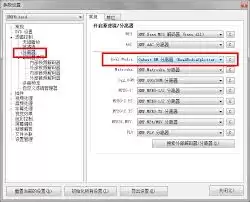
安装第三方解码器
除了KMPlayer自带的解码器,还可以安装第三方解码器来增强解码能力。例如,LAV Filters就是一款被广泛使用的第三方解码器包。下载安装LAV Filters后,将其相关文件放置到KMPlayer指定的解码器文件夹中。之后在KMPlayer的滤镜控制中,就能看到新增的解码器选项,使用它来播放视频,可能会解决一些复杂格式视频的解码问题。
解码器更新与维护
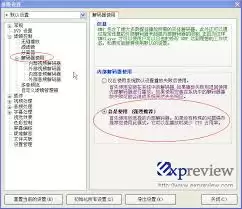
定期更新解码器是保证视频播放效果的关键。无论是KMPlayer自带的解码器还是第三方解码器,都需要关注其最新发布的更新信息。及时下载安装更新包,以获得更好的解码性能和对新视频格式的支持。同时,定期清理解码器缓存等数据,避免因积累的垃圾文件影响解码效率。
通过以上多个维度的调整方法,您就能更顺畅地播放各种视频文件,享受优质的观影体验。


