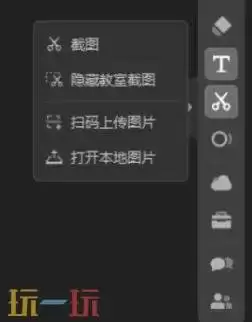
打开ClassIn电脑版,在界面右侧的工具栏里,可以找到剪刀形状的截屏图标。点击它之后,会弹出几种不同的截屏选项,包括截取教室画面或者电脑桌面。根据提示选择好需要的类型,再跟着指引简单操作一下,就能轻松完成截图。截取的图片既可以保存下来,也可以直接拖到课堂里使用,方便分享和互动。ClassIn作为新一代的智慧教学平台,在全球范围内都备受认可,它将云计算、实时通信与教育科学深度融合,打造了一个既有专业度又充满情感连接的虚拟学习空间。

ClassIn电脑版截屏功能详解
进入ClassIn正式版>>>点击前往
一、ClassIn平台简介
ClassIn是新一代的智慧教育基础设施,作为一款在全球广受赞誉的在线互动课堂平台,它深度融合了云计算、实时通信与教育科学,构建了一个既专业高效又充满情感连接的虚拟学习环境。平台独创的“教室云”技术,将复杂的音视频处理、实时协作与数据同步封装为简单易用的教学工具,让教师能够专注于教学本身,而不必操心技术操作。其标志性的“拖拽即分享”功能、多样化的互动小工具(如骰子、抢答器、奖励勋章)以及多图层黑板,极大地激发了学生的学习兴趣与参与感,使线上课堂告别枯燥,充满活力与创造力。
二、ClassIn电脑版如何截屏
在ClassIn电脑版界面右侧的工具栏中,找到那把剪刀形状的图标。
点击剪刀图标后,屏幕上会弹出截屏选项,通常包括:“ClassIn桌面截图”,用于截取教室内的画面内容;以及“电脑桌面截图”,用于截取教室之外的电脑屏幕内容,截图时可能会自动隐藏教室界面。
部分版本还支持通过手机扫码上传图片。
选择你需要的截屏类型后,只需按照屏幕提示进行操作即可。截取到的图片可以保存到本地,也可以直接用于课堂互动。
三、使用ClassIn的注意事项
课前做好充分准备:教师应提前创建并分享一份清晰的课前准备清单给学生,内容包括软件测试、资料预习和硬件要求(如耳机、手写板等),确保开课顺利。
明确互动礼仪规范:建立线上课堂礼仪,如发言前先举手、未经允许不随意使用涂鸦功能、分组讨论时积极配合等,培养学生良好的数字公民素养。
创新课堂评估方式:利用ClassIn多样化工具设计形成性评价,如随堂选择题、主观题投稿、分组作品展示等,全面、动态地评估学习过程。
发展教师技术能力:鼓励教师将掌握ClassIn的高级功能(如自定义教具、数据报表分析)视为一项重要的数字化教学能力,并积极参与相关教研活动,不断提升教学效果。