
在使用迅雷下载工具时,更换皮肤能为软件带来焕然一新的视觉体验,让下载过程更加个性。那么,该如何更换迅雷的皮肤呢?
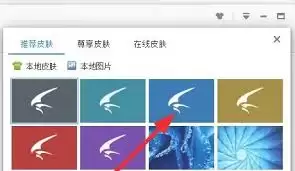
首先,启动迅雷软件。在主界面右上角,找到“主菜单”按钮,它通常显示为三条横线的图标。点击后,会展开一个下拉选项列表。
在下拉菜单中,选择“皮肤”选项。这里会展示迅雷提供的各种预设皮肤供你挑选,例如简约的经典风格、色彩明快的活力风格等。只需点击你喜欢的样式,迅雷便会立即应用,界面瞬间焕然一新。
如果默认皮肤无法满足你,还可以获取更多丰富多样的选择。在迅雷内置的“皮肤中心”,你可以浏览大量由用户上传或官方制作的最新精美皮肤。找到心仪的皮肤后,点击下载按钮,将皮肤文件保存到本地。
接下来就是将下载好的皮肤应用到迅雷中。返回迅雷主界面,再次点击“主菜单”->“皮肤”->“浏览皮肤”。此时会弹出一个文件选择窗口,找到刚才下载好的皮肤文件(通常是一个特定格式的文件),选中它并点击“打开”。迅雷便会自动应用你所选的自定义皮肤,为你的软件界面带来独特的视觉魅力。
除了通过官方渠道获取皮肤,一些第三方软件资源平台也可能提供迅雷皮肤。但从这些非官方渠道获取皮肤时,务必注意确保来源可靠,避免下载到包含恶意软件或广告插件的皮肤文件,以免给电脑安全带来风险。
更换迅雷皮肤的操作并不复杂,无论是选择默认皮肤还是自定义下载的皮肤,都能轻松实现。通过更换皮肤,我们可以根据自己的喜好和心情来定制迅雷的界面,让下载过程不再单调,而是充满个性与趣味。不妨多尝试几种不同的皮肤,找到最适合自己的那一款,让迅雷在为我们高效完成下载任务的同时,也成为桌面上的一道独特风景线。


