
在Access中设置窗口页眉标签能够为用户提供清晰的界面信息。接下来将详细介绍设置的具体步骤。
打开窗口设计视图
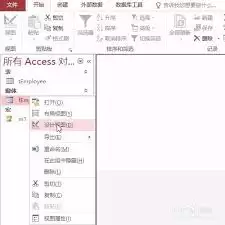
首先,打开需要设置页眉标签的窗口。通过在数据库导航窗格中找到相应窗口并双击,或选中后选择"设计视图"打开。
进入页眉区域
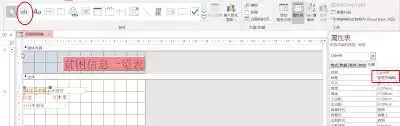
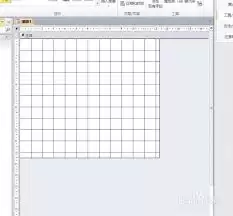
在窗口设计视图中,找到"窗口页眉/页脚"组。点击该组中的"窗口页眉"按钮,此时会在窗口顶部显示出页眉区域。
添加标签控件
在页眉区域添加标签控件,可以从"设计"选项卡的"控件"组中找到"标签"按钮。点击后,在页眉区域合适的位置单击鼠标,即可添加一个空白标签。
设置标签内容
选中添加的标签,在其"属性"表中找到相应属性。在该属性框中输入想要显示的文本内容,例如窗口的标题、说明等信息。
调整标签格式
可以进一步设置标签的格式。通过"属性"表中的"字体名称""字体大小""字体粗细""前景色"等属性,调整标签文本的字体样式、大小、颜色等。例如,将字体设置为宋体,大小为14号,加粗显示,使标签更加醒目。
还可以设置标签的对齐方式。在"属性"表中找到"文本对齐"属性,选择如"居中""左对齐""右对齐"等合适的对齐方式,确保标签在页眉区域的布局合理。
通过以上步骤,就能轻松在Access中设置窗口页眉标签,为用户提供直观、清晰的界面信息,提升窗口的使用体验和信息传达效果。无论是简单的说明文字还是重要的标题,都能通过精心设置的页眉标签准确呈现。


