
GBA模拟器让玩家们能够重温经典的Game Boy Advance游戏乐趣。有时候为了获得更沉浸的游戏体验,我们会希望将模拟器切换为横屏模式。下面就来详细讲解GBA模拟器设置横屏的具体方法。
不同GBA模拟器的横屏设置界面可能略有差异,但基本操作逻辑大致相同。首先需要确认你已经安装了一款支持横屏功能的GBA模拟器。市面上常见的My Boy!、GBA4iOS等模拟器都提供这样的显示选项。
对于My Boy!模拟器,启动后在主界面找到设置选项。通常可以通过点击界面上的菜单按钮或设置图标进入。在设置菜单中,仔细查找与屏幕显示相关的选项,这里一般会有"屏幕方向"或"显示模式"等设置项。点击进入后选择"横向"模式,保存设置即可让游戏画面以横屏方式呈现。

如果使用的是GBA4iOS模拟器,进入模拟器后,点击屏幕左上角的齿轮图标打开设置菜单。在菜单中找到"图形"或"显示"相关选项,这里可以看到关于屏幕方向的设置。选择"横向"后退出设置菜单,游戏画面就会自动切换为横屏显示。
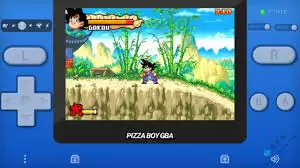
除了这两款模拟器,其他GBA模拟器的横屏设置方法也大同小异。一般都是在模拟器的设置界面中,找到与屏幕显示、图形设置或显示模式相关的选项,从中选择横向模式即可。
设置横屏时还需要注意一些细节。比如有些游戏本身可能对横屏显示有特殊要求,即便模拟器设置为横屏,游戏画面可能仍无法正常显示。这时可以尝试寻找适配横屏的游戏版本,或者在模拟器的其他设置中查找针对特定游戏的显示选项调整。
此外,不同设备的屏幕分辨率和比例也会影响横屏效果。如果在横屏后发现画面显示不完整或有拉伸等问题,可以适当调整模拟器的屏幕适配设置,以达到最佳的横屏显示效果。
总的来说,掌握GBA模拟器的横屏设置方法,能让我们以全新的视角重温经典GBA游戏,享受更加丰富多样的游戏体验。通过以上步骤,你就能轻松将GBA模拟器设置为横屏模式,开启不一样的游戏之旅。


