
在Adobe After Effects(简称AE)里,开启图层模式显示是一项基础且关键的操作,它能让我们更清晰地查看和编辑层内元素。
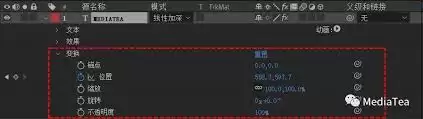
首先,我们需要启动AE软件并打开包含所需图层的项目文件。当想要查看特定图层的模式显示时,只需在项目窗口中找到对应的图层,直接双击它,就可以在合成窗口里单独选中并呈现该层内容。
通过合成窗口查看
进入合成窗口后,我们可以直观地看到该图层在不同模式下的各种效果。比如在正常模式下,图层会以其原始状态显示,不应用任何特殊效果。而切换到其他模式,例如溶解模式时,图层会呈现出一种逐渐溶解消失的视觉效果,与下层图层相互融合。这种模式在制作转场等效果时非常实用。
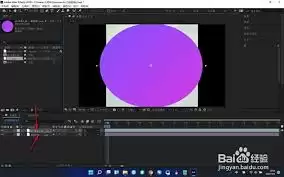
利用时间轴面板辅助查看
时间轴面板同样是查看图层模式显示的重要工具。在时间轴上找到对应的图层,通过点击图层前面的眼睛图标,可以快速显示或隐藏该图层,方便我们在不同图层模式下对比查看。同时,在时间轴上还能对图层的属性进行设置,比如调整不透明度等,进一步影响图层模式的显示效果。
调整图层模式参数
在合成窗口中选中图层后,在“效果控件”面板中可以找到与图层模式相关的参数设置。例如,对于叠加模式,我们可以调整其混合颜色的强度等参数,使图层与下层图层的叠加效果更符合我们的需求。通过不断调整这些参数,我们能够根据实际创作需要,灵活地展现出各种独特的图层模式显示效果,为作品增添丰富的视觉表现力。熟练掌握AE中打开图层模式显示以及相关参数调整的操作,能让我们在影视后期制作等领域创造出更精彩的作品。