
在日常办公时,我们经常需要在Word文档中添加一些特殊符号,比如在方框里打勾。下面就为大家详细介绍几种不同的操作方法。
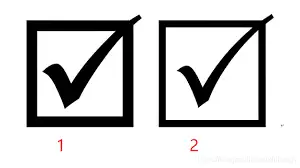
利用符号插入功能
1. 首先,将光标定位到您需要插入带√方框的位置。
2. 点击Word菜单栏上的“插入”选项。
3. 在展开的下拉菜单中,找到并点击“符号”按钮。
4. 在弹出的符号列表中,选择“更多符号”。
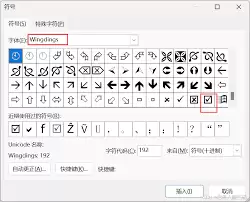
5. 在打开的“符号”对话框中,将“字体”设置为“Wingdings 2”(不同字体库的显示效果可能略有差异)。
6. 向下滚动符号列表,找到那个带√的方框符号,点击“插入”按钮,然后关闭对话框即可。
使用快捷键快速输入
如果觉得上述步骤稍显繁琐,还有一个更快捷的方法。按住键盘上的“Alt”键不放,在小键盘区域依次输入数字代码“9312”,然后松开“Alt”键,一个对勾符号“√”就会立刻出现。紧接着,用同样的方法,按住“Alt”键输入“9313”,一个方框符号便出现了。将它们组合在一起,就得到了我们想要的带√方框效果。
通过快速访问工具栏插入
1. 同样,先将光标定位到目标位置。
2. 点击“插入”菜单下的“符号”按钮,在弹出的面板中选择“符号大全”。
3. 在“符号大全”对话框的左侧分类中,选择“数字序号”,然后在右侧列表中找到带√的方框符号,点击“插入”即可。
组合形状与文本框绘制

1. 点击“插入”菜单中的“形状”,选择“矩形”工具,在文档中绘制一个方框。
2. 选中绘制好的方框,在“绘图工具-格式”选项卡中,利用“形状样式”组为方框设置填充颜色、边框样式等外观。
3. 再次点击“插入”菜单,选择“文本框”,在方框内部绘制一个文本框。
4. 在文本框中输入对勾符号“√”,并调整文本框的大小和位置,使其与方框完美契合。
5. 同时选中文本框和方框,在“绘图工具-格式”选项卡中点击“组合”按钮,将它们组合为一个整体。这样,一个自定义的带√方框就制作完成了。
以上这几种方法都能帮你在Word的方框中轻松加入对勾符号,你可以根据自己的使用习惯和具体需求,选择最顺手的一种方式来操作。


