
在使用Adobe After Effects(AE)进行视频编辑时,合理设置跳帧预览功能能够帮助我们更高效地浏览视频内容,从而提升工作流畅度。下面将详细介绍如何为视频设置跳帧预览的具体步骤:
进入项目并打开预览设置界面
首先,启动你需要进行跳帧预览的AE项目文件。接着,在顶部菜单栏中找到“编辑”选项,点击后选择“首选项”菜单,然后进入“媒体与磁盘缓存”设置面板。在弹出的对话框中,找到“视频预览”相关配置区域。
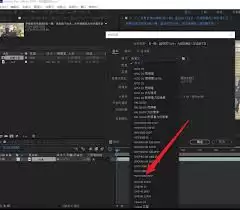
配置跳帧参数
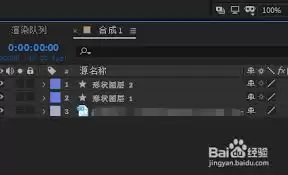
在“视频预览”设置区域中,你会看到“帧速率”调整选项。系统默认会采用项目原始帧速率,若要启用跳帧预览效果,可以适当降低这个数值。比如将原本25帧/秒的设置为5帧/秒,这样预览时每5帧才会显示1帧内容,自然形成跳播效果。
你还可以通过调整“跳过间隔”参数来精确控制跳帧节奏。举例来说,将“跳过间隔”设为2,即表示每隔2帧跳过1帧进行预览播放。
应用设置并开始预览
完成跳帧参数配置后,点击“确定”保存设置。接下来当你播放视频预览时,系统就会按照设定的跳帧模式进行显示。你可以通过空格键控制预览的启停,使用左右方向键逐帧浏览视频内容,此时播放就会遵循跳帧后的节奏进行展示。
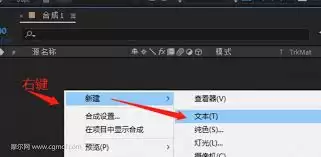
需要注意的是,跳帧预览虽然能快速浏览视频概貌,但在某些情况下可能会遗漏细节内容。因此,在最终检查和调整视频时,建议恢复到正常帧速率进行全面查看。
另外,不同版本的AE在操作界面和具体设置位置上可能略有差异,但基本原理是相通的。如果在设置过程中遇到问题,可以参考AE的帮助文档或在相关论坛寻求解答。通过合理设置视频跳帧预览,你能够更高效地在AE中进行视频编辑工作,快速把握视频的整体节奏和内容,为创作节省时间和精力。